| 术语 | 英文描述 | 说明 |
|---|---|---|
| 区域 | Areal | 批量生产场所的组成部分,在场所中可以用物理、地理或者逻辑分段标注。 注:一个区域可以包含多个过程组元、单元、装置模块和控制模块。 |
| 批量 | Batch | 1. 执行一次批量生产所处理或生产出的产品。 2. 代表过程中任一点处的物质生产的一个实体。 |
| 配方 | Recipe | 专门确定某个特定产品生产要求的一组必要信息。 |
| 单元 | Unit | 相关联的控制模块和(或)装置模块以及其他过程装置的组合,在这个组合中可以进行一个或多个主要处理活动,Unit设备或单元设备或单元装置,如反应釜、稀释釜。 |
| 操作 | Operation | Operation是Phase集合的一个定义,一个Process对应多个相关的Phase。 |
| 阶段 | Phase | 程序控制模型中的最低层程序元素,如投料、搅拌、温控等。 |
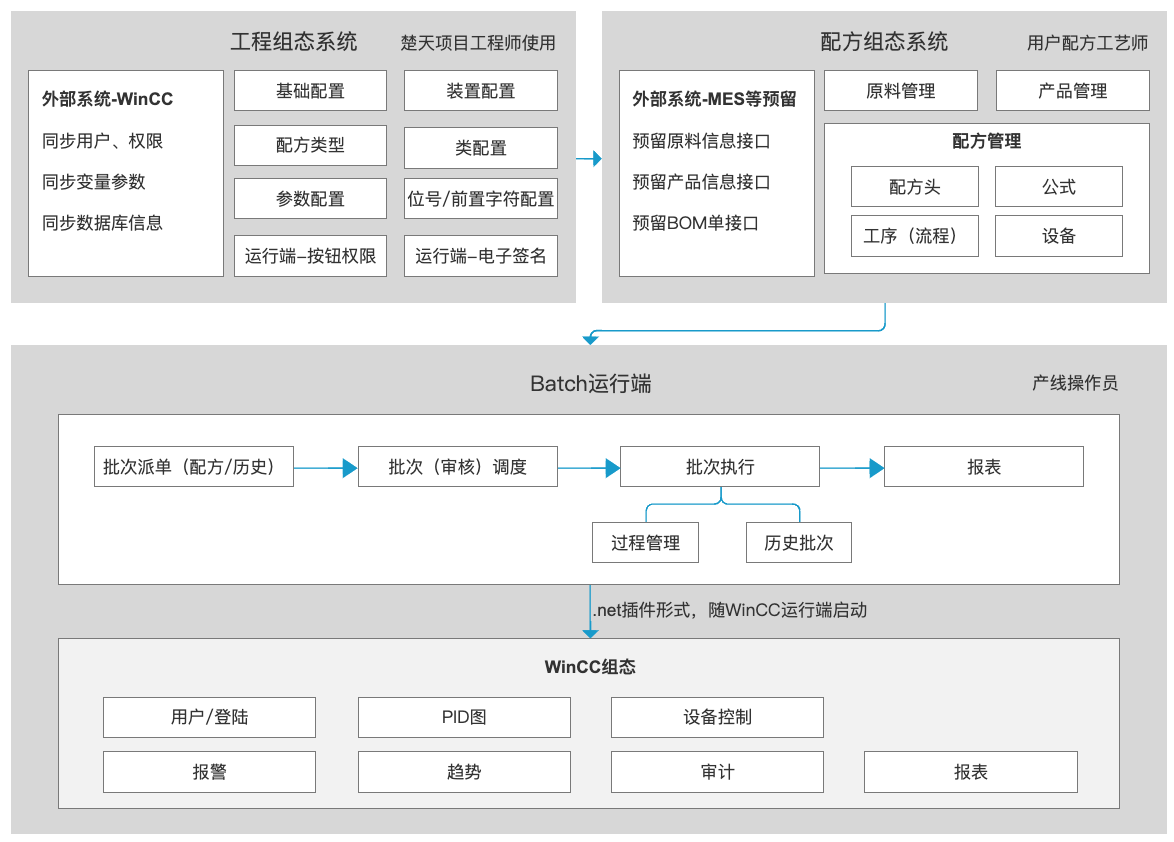
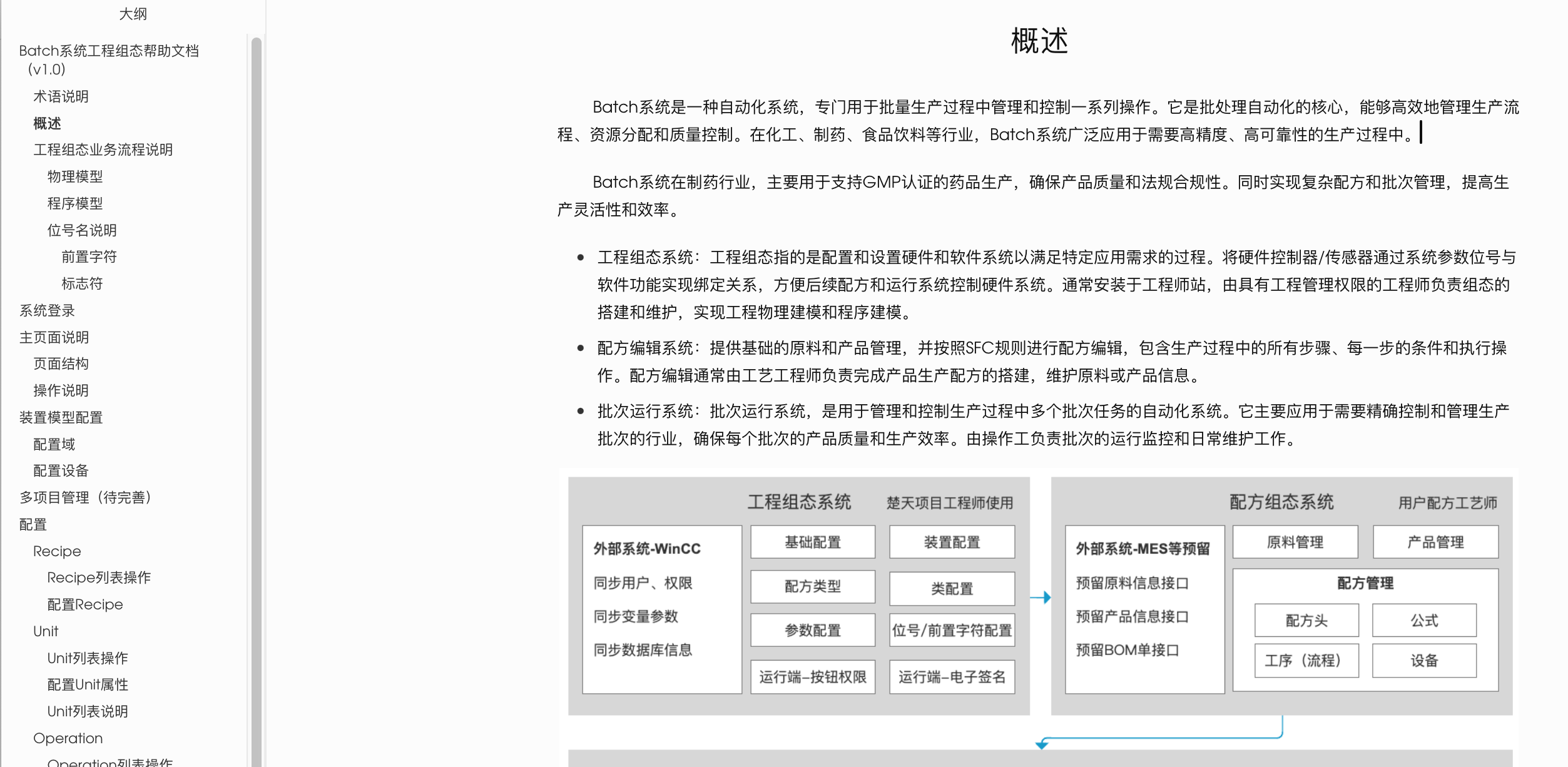
Batch系统是一种自动化系统,专门用于批量生产过程中管理和控制一系列操作。它是批处理自动化的核心,能够高效地管理生产流程、资源分配和质量控制。在化工、制药、食品饮料等行业,Batch系统广泛应用于需要高精度、高可靠性的生产过程中。
Batch系统在制药行业,主要用于支持GMP认证的药品生产,确保产品质量和法规合规性。同时实现复杂配方和批次管理,提高生产灵活性和效率。
工业组态系统提供3个核心功能:
ISA88 对于自动化产线物理模型的定义
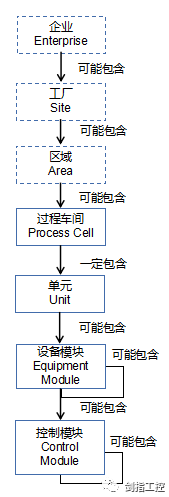
上面这三个层级不是批次控制考虑的范畴,但是为了物理模型的完整性,列出来。批次控制系统涉及到的是区域往下的层级。
程序模块模型包含四部分内容:
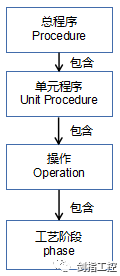
Procedure 总程序 ---如做可乐就是一个总程序,对应系统中的Recipe类。
Unit Procedure 单元程序---- 单元程序就是做整个产品里一些部分的程序,对应系统中的Unit类。
Operation 操作---在一个单元程序里可能有一个或多个操作,对应系统中的Operation类。
Phase 阶段---每个操作里可能需要一个或者多个的工艺动作,对应系统中的Phase类。
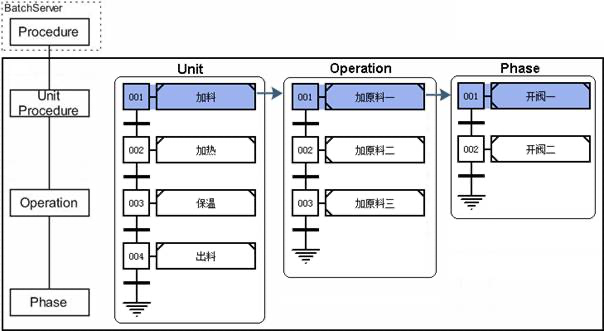
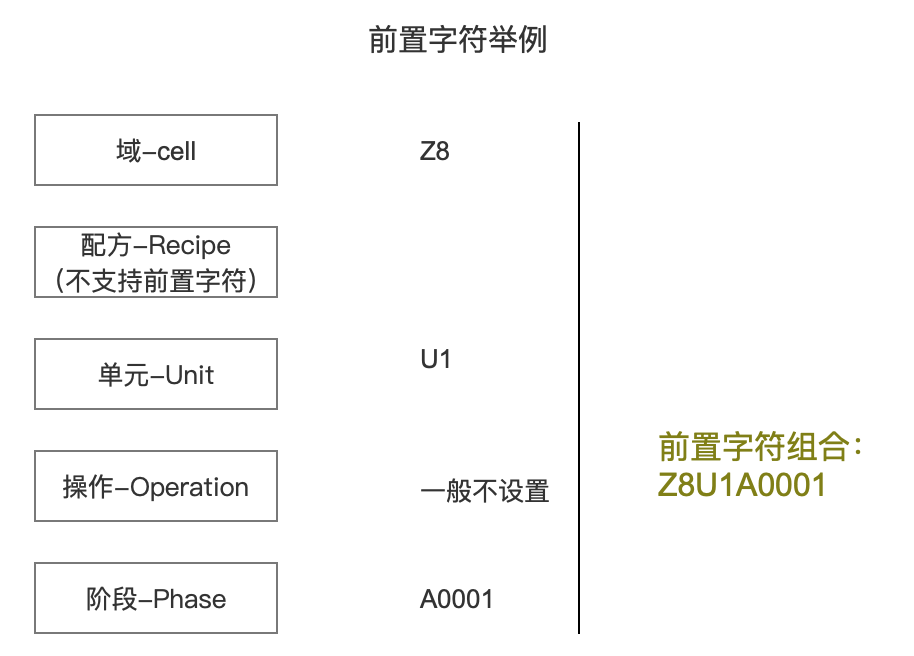
为了便于快速将批量项目设计方案,通过软件配置的方式实现,提升工程组态效率,特引入了位号前置字符。位号前置字符用于确定Phase功能块的结构位号名和代表各类型参数的位号字段。位号名由前置字符和标志符拼接而成,命名规则为:Cell+Unit+Phase+标志符,号用于匹配WinCC中对应的变量名称。
前置字符根据物理模型进行划分,如下图所示:
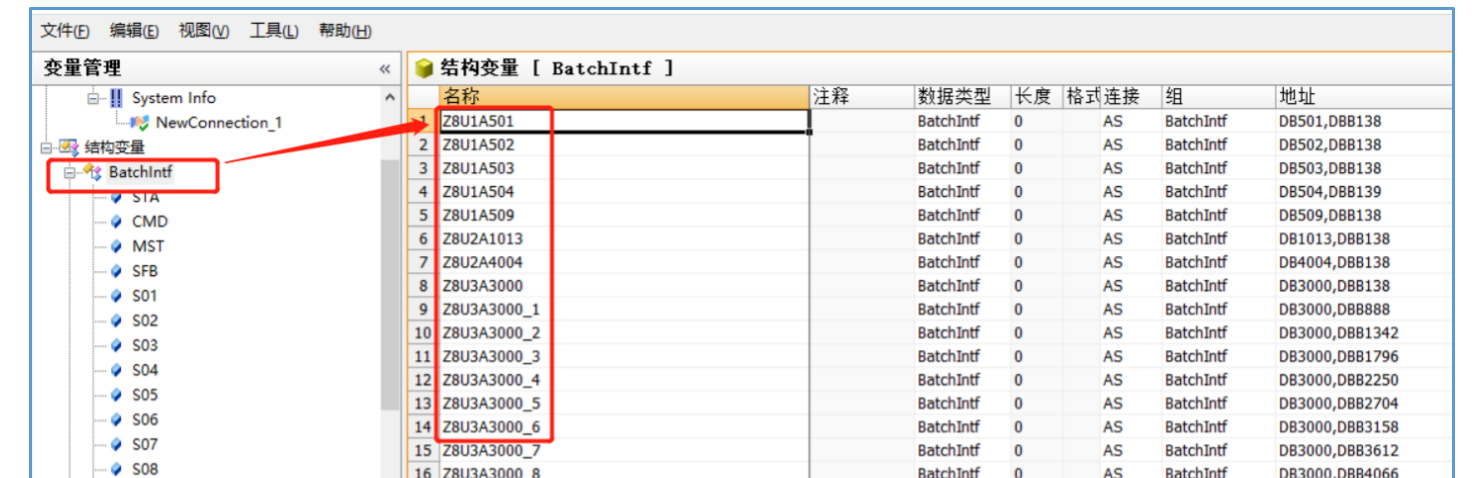
域+UNIT类+PHASE类的前置字符组合成WINCC中batchintf结构变量,如下图
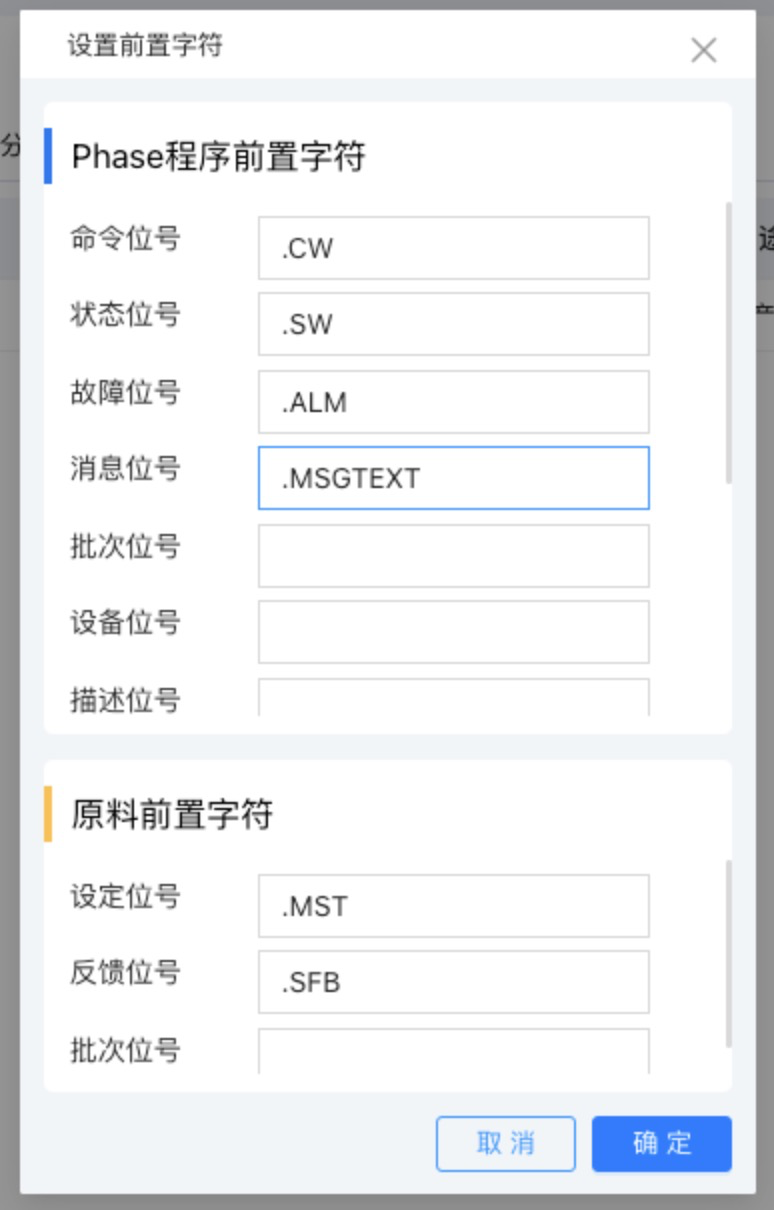
标志符组合到前置字符的后边,用于对应变量的各个位号。
可以在菜单栏——前置字符配置中定义标志符号。
应用举例:
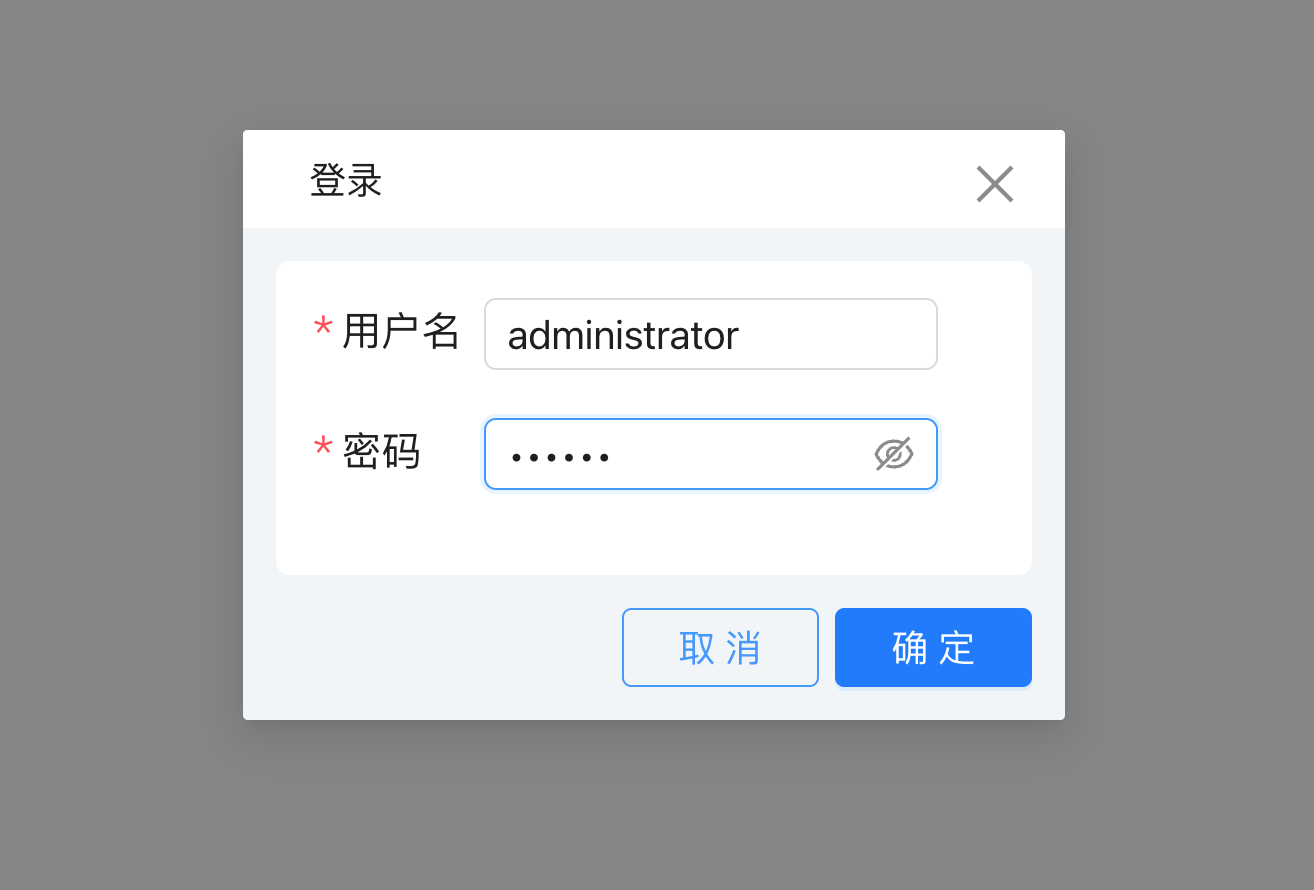
工程组态系统用户登录界面如图1所示。输入用户名、密码后,点击登录。使用WinCC中的账号密码进行登录即可。
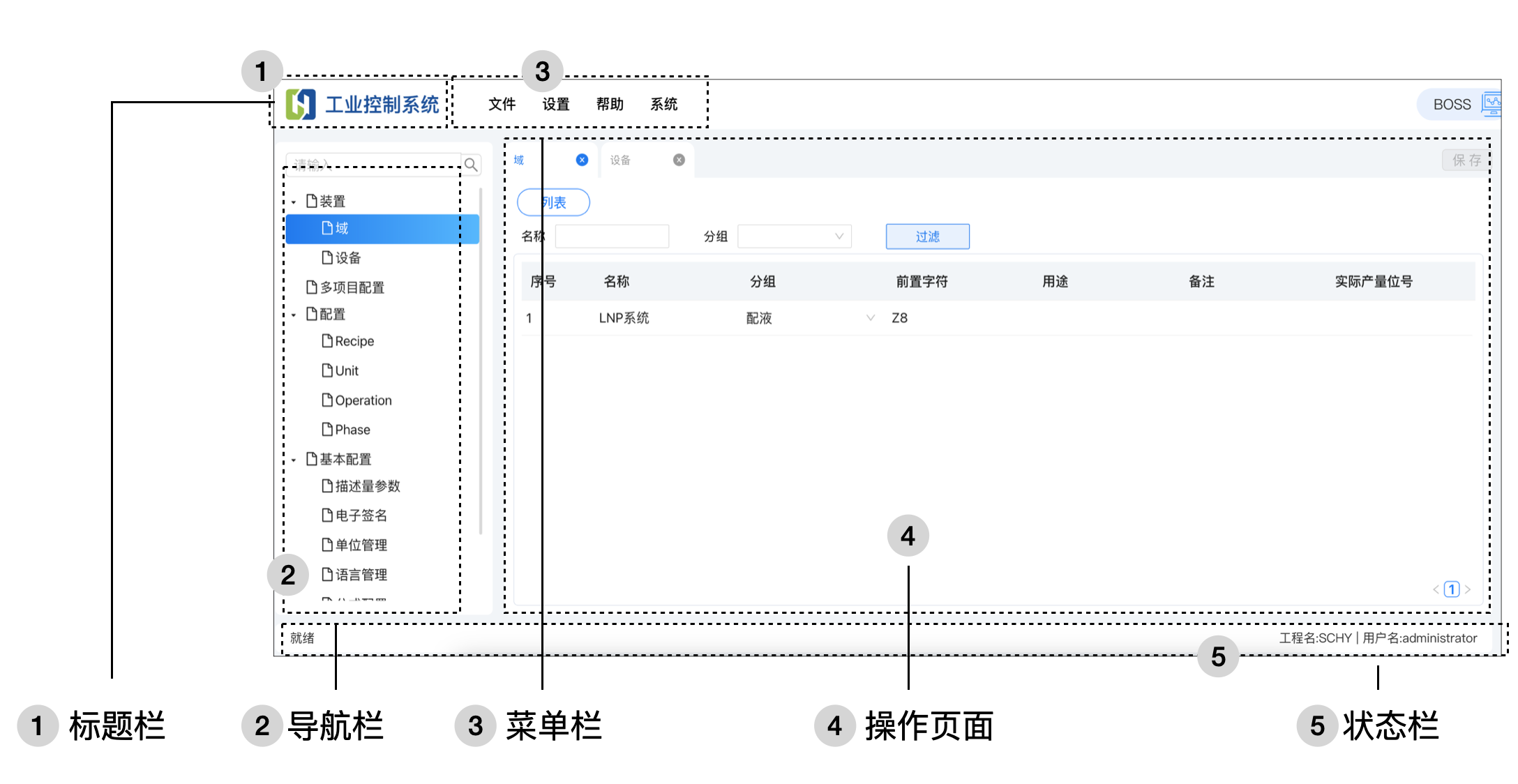
登录批量组态软件后,主界面如图1所示。
菜单栏:
点击菜单栏,从下拉列表中选择需要操作的菜单项,单击打开操作。
导航栏:
单击导航栏:打开对应的操作界面。
搜索:在搜索框中输入需要搜索的内容,可以查找导航栏内容。
折叠:点击导航栏一级目录前的小箭头,支持展开,收起下属菜单栏。
操作界面:
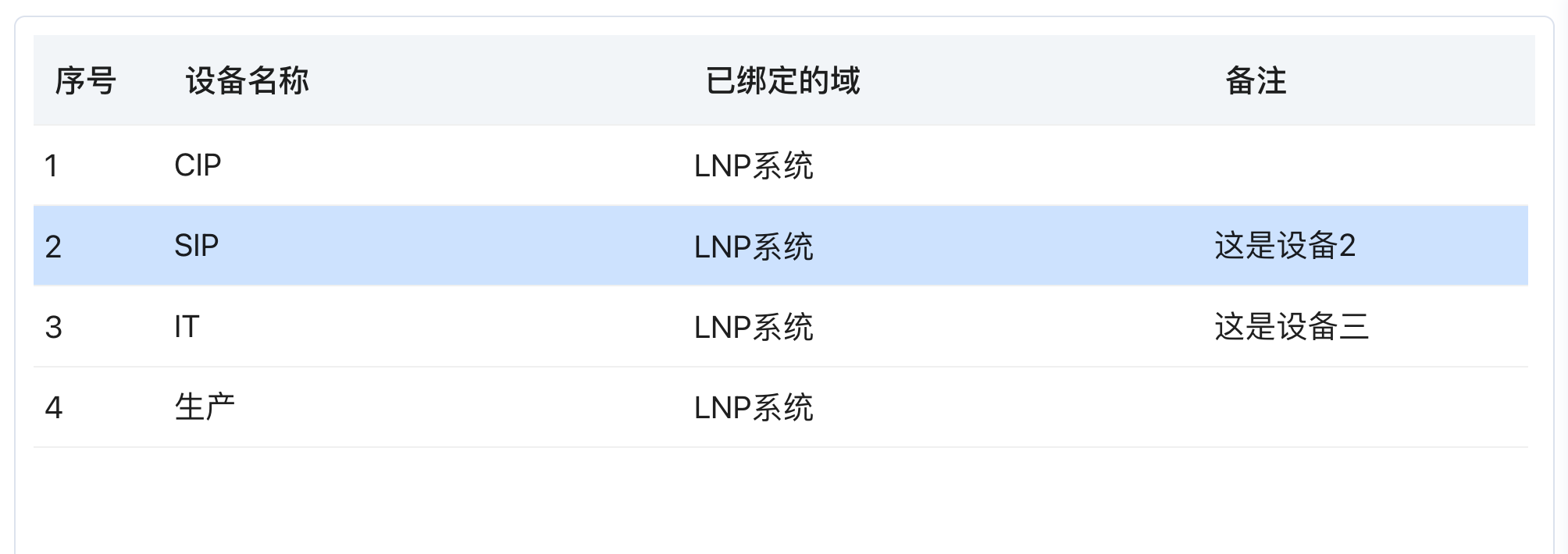
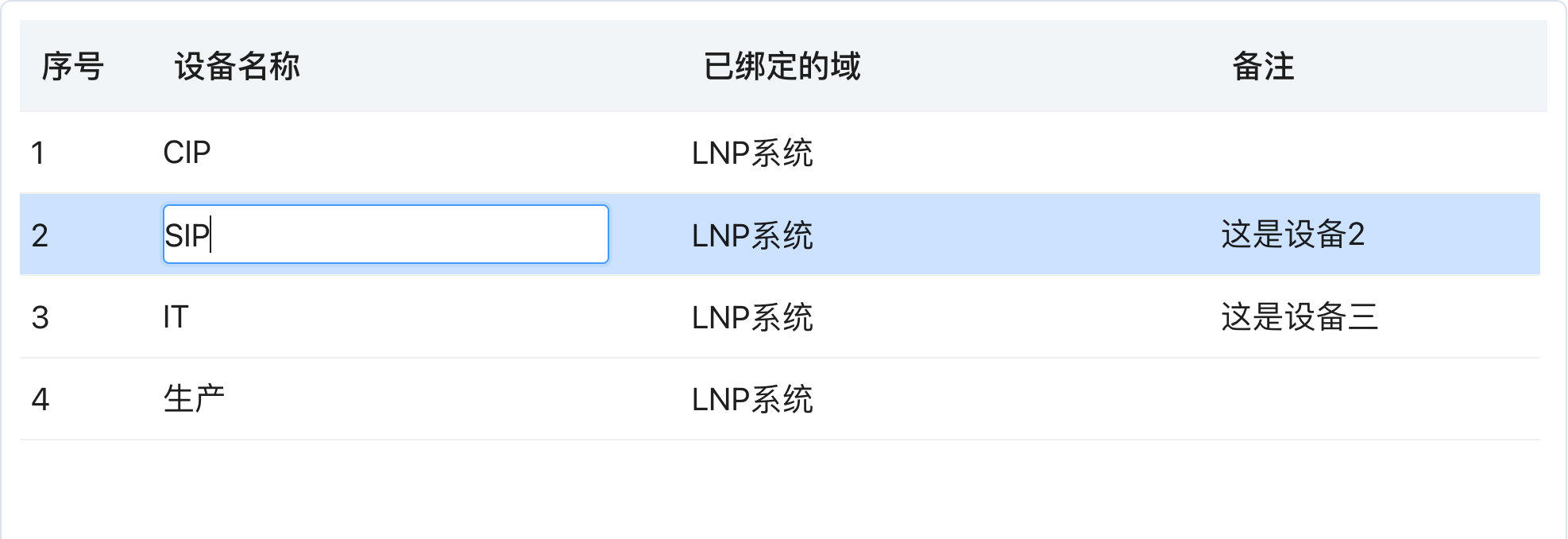
编辑单元格:单元格双击,可在行内编辑单元格内容
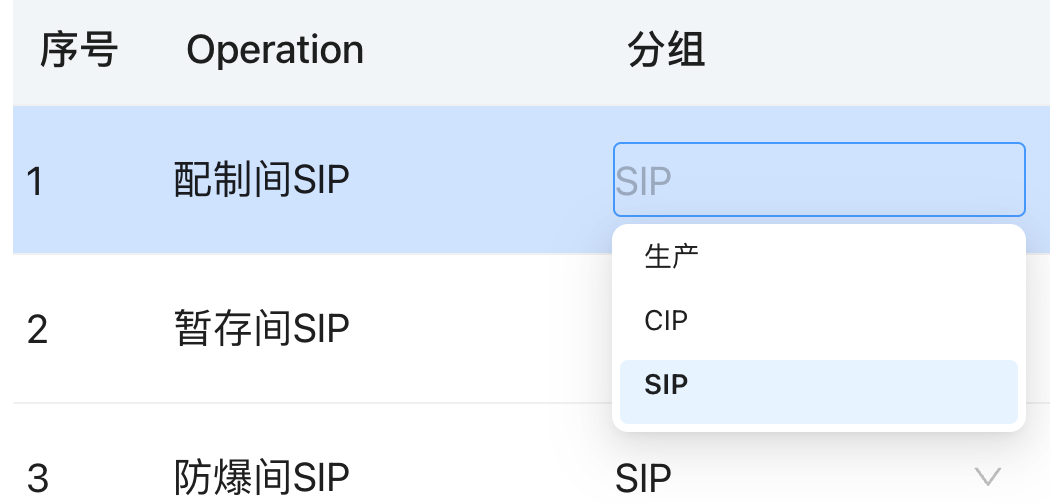
下拉框:更改选项-点击右侧下箭头,支持选择其他的可选项;新建选项-同时支持在下拉框输入内容,新建选项。
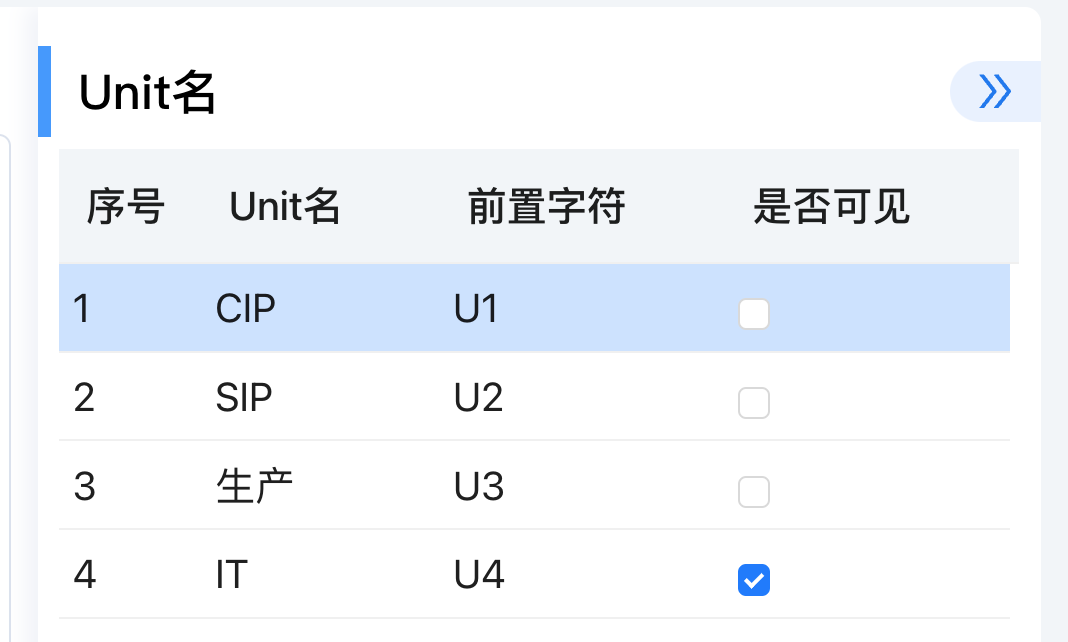
选择按钮:蓝色为选中状态,空白框为非选中状态;单击可切换状态。
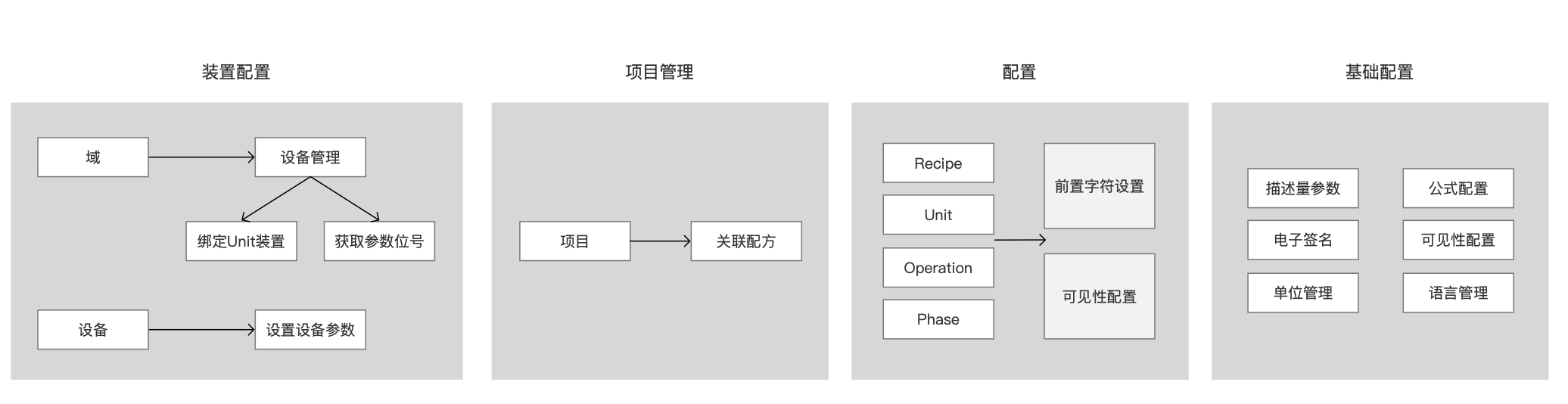
“装置模型”树结构如下图所示,装置模型下包含“域”和“设备”2个节点。
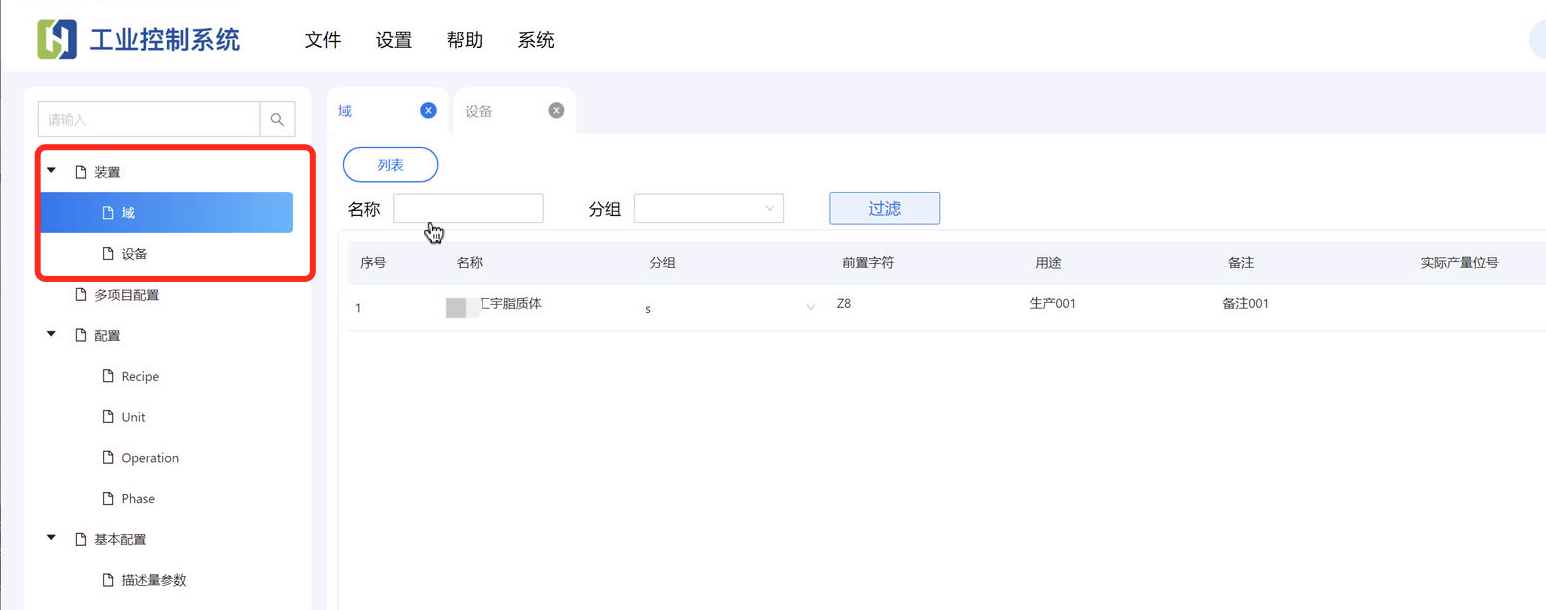
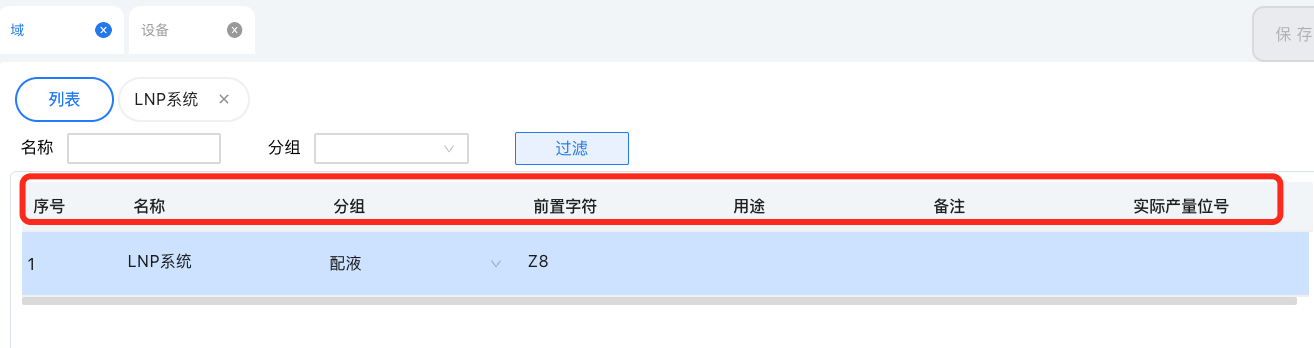
域列表
| 字段 | 说明 |
|---|---|
| 名称 | “域”名称 |
| 分组 | “域”的分组 |
| 前置字符 | “域”的前置字符设置 |
| 用途 | 用途的说明,支持填写 |
| 备注 | 备注,支持填写 |
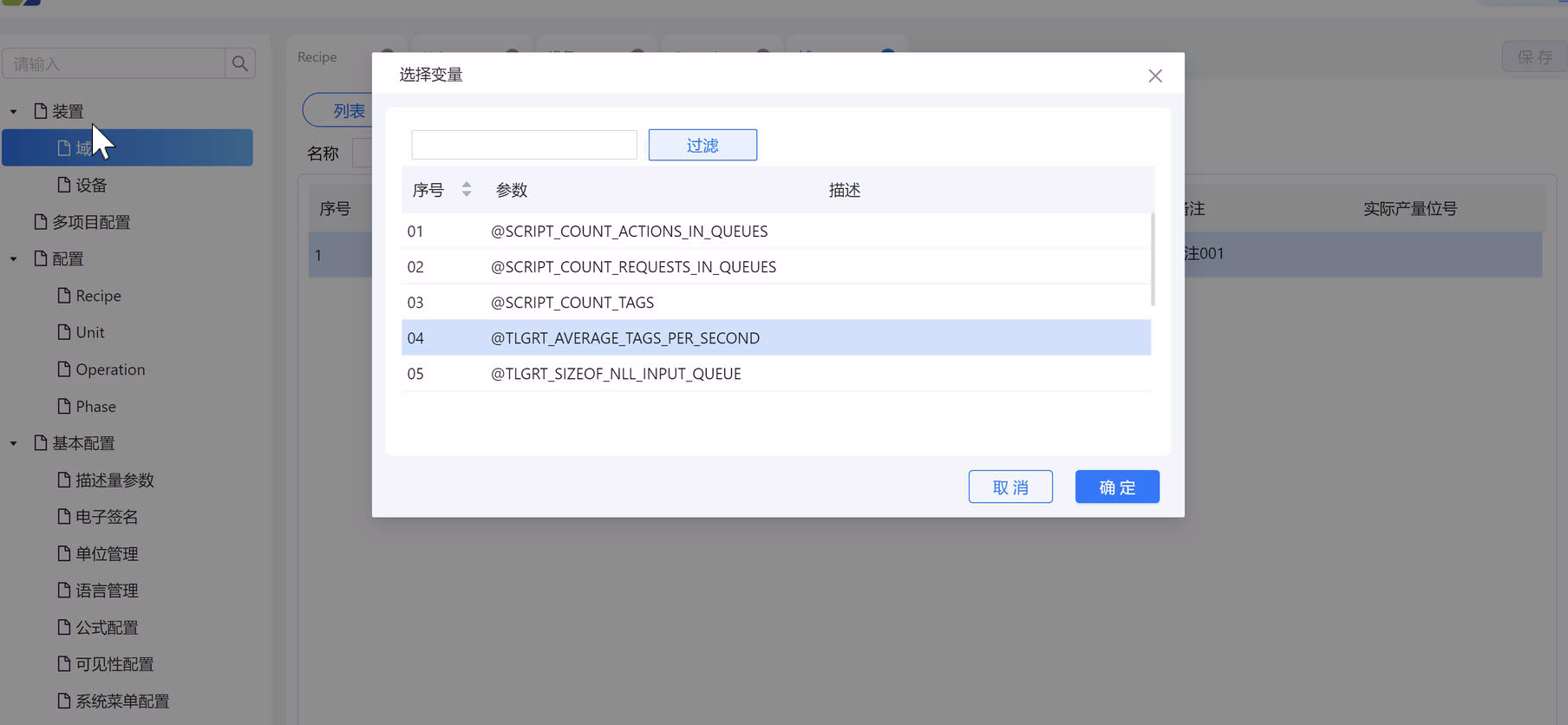
| 实际产量位号 | 通过变量选择器,可以为“域”选择实际产量位号 |
“域”节点下可新增过程组元节点(Cell)
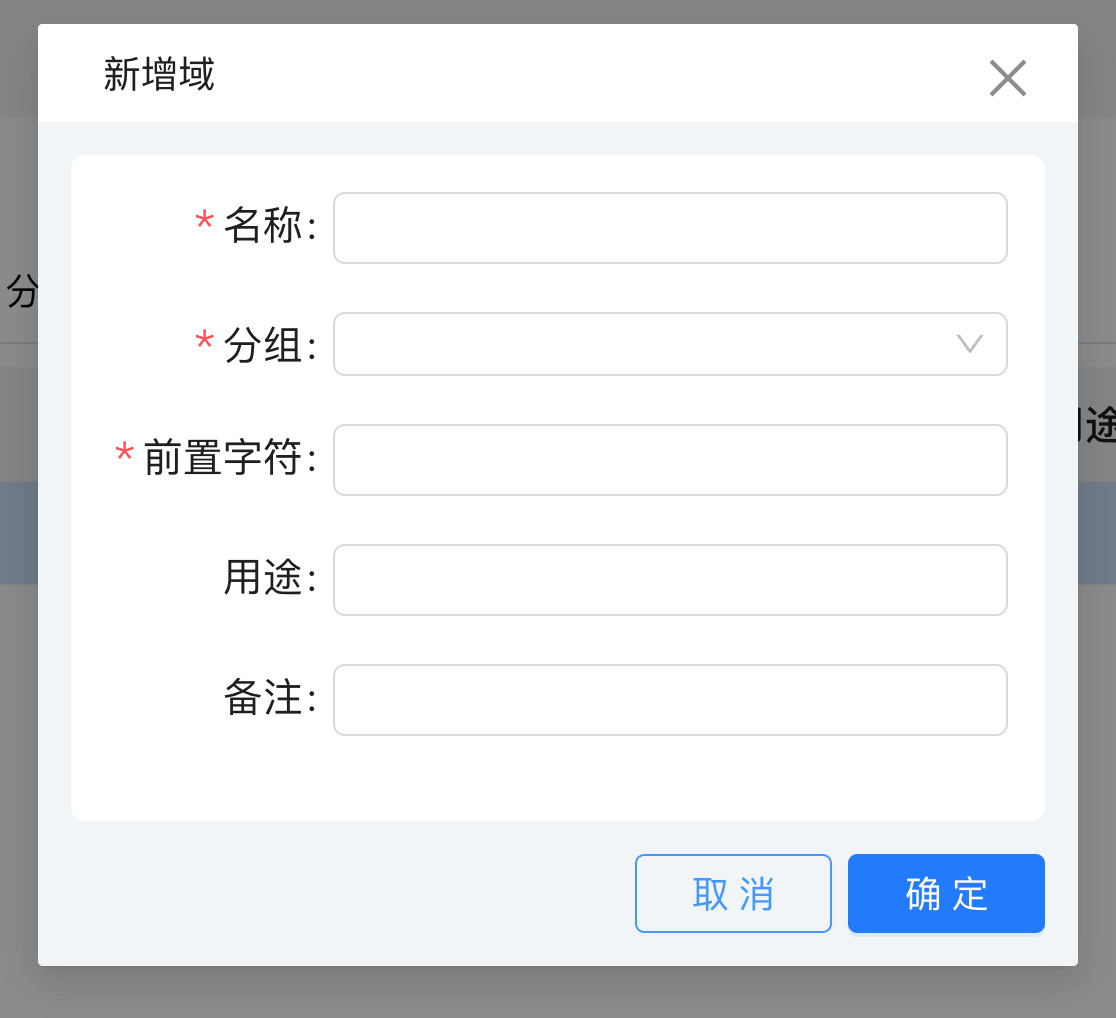
右键—新建“域”。
填写基本信息并点击确定保存数据。
配制Cell
选择实际产量位号
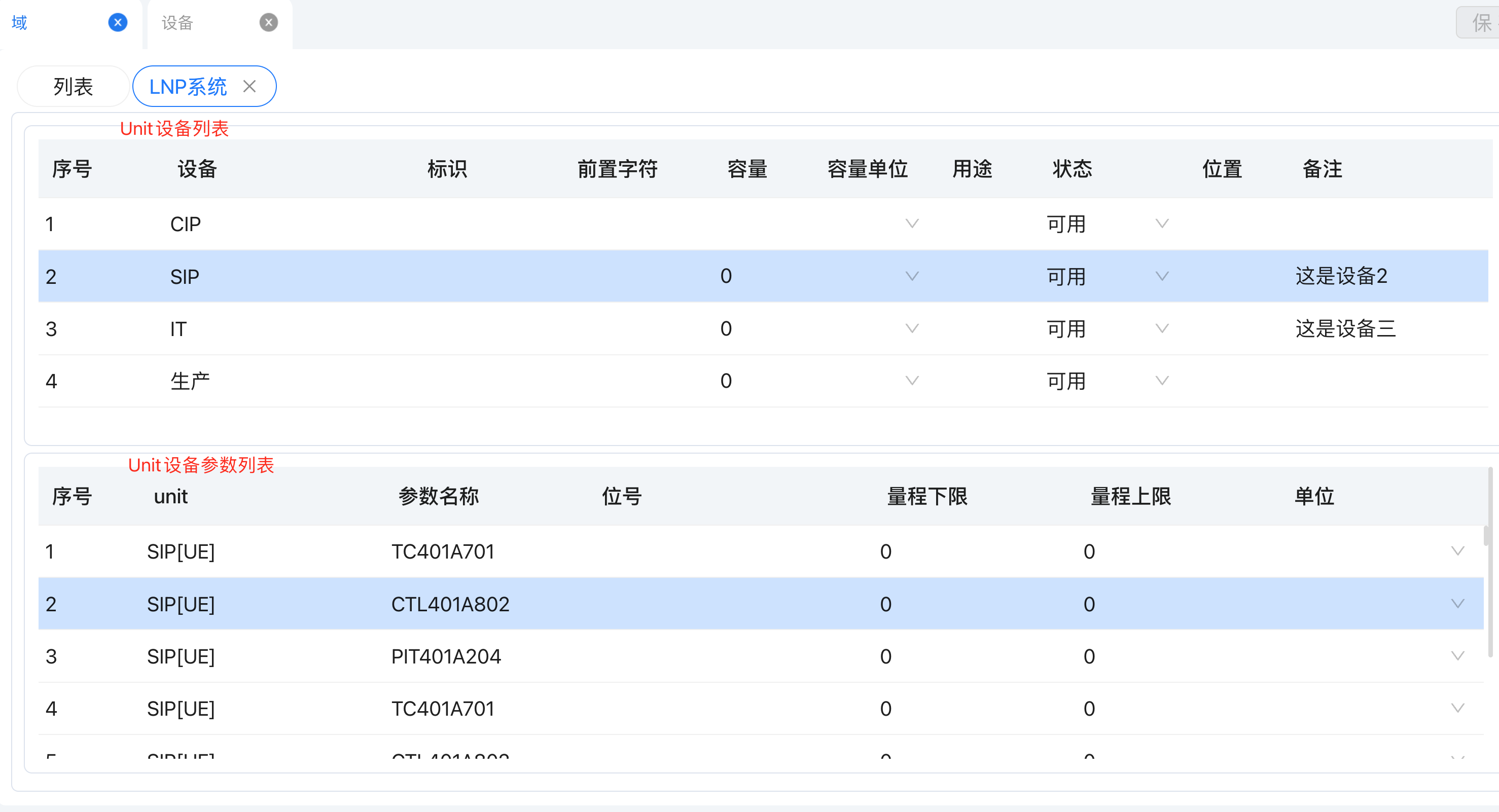
“Cell”管理Unit设备实例:
“Cell”引用Unit设备实例:
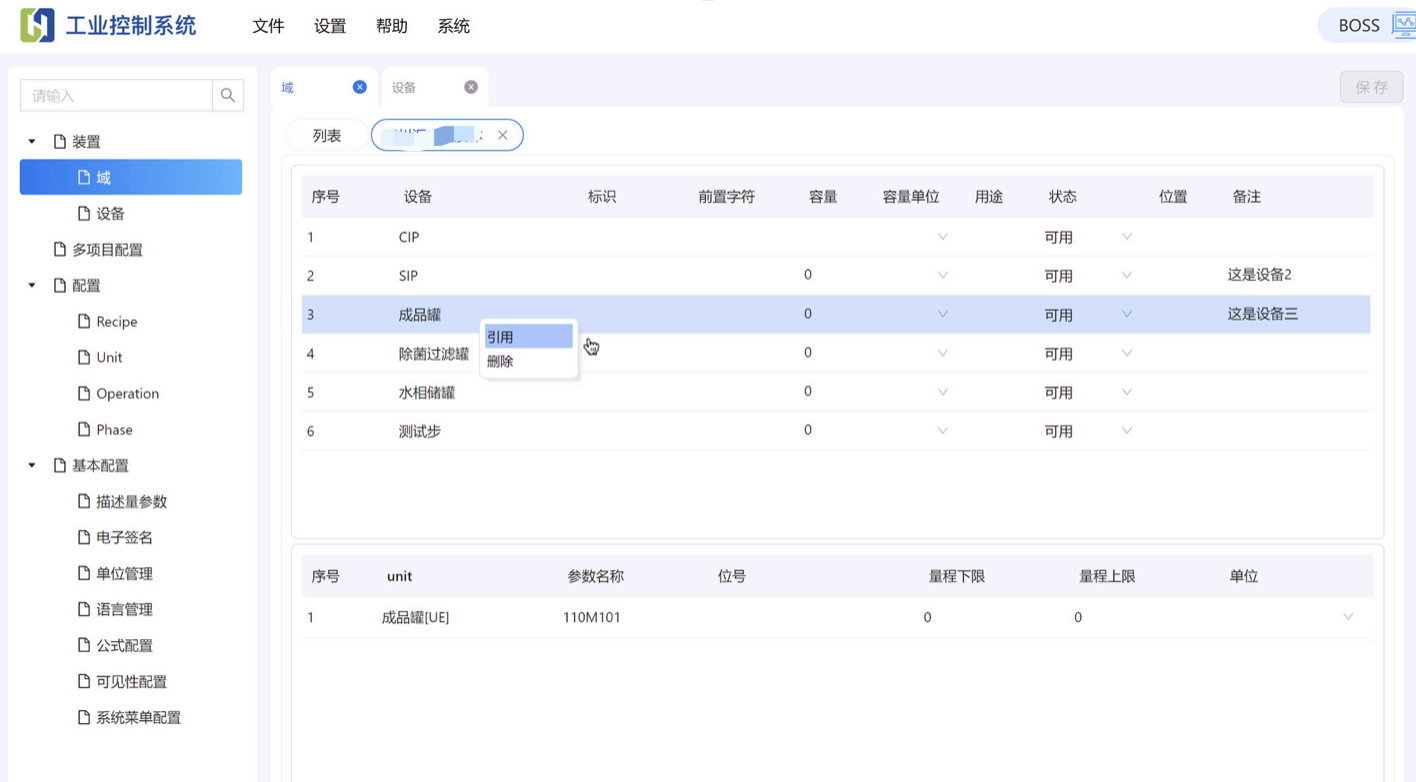
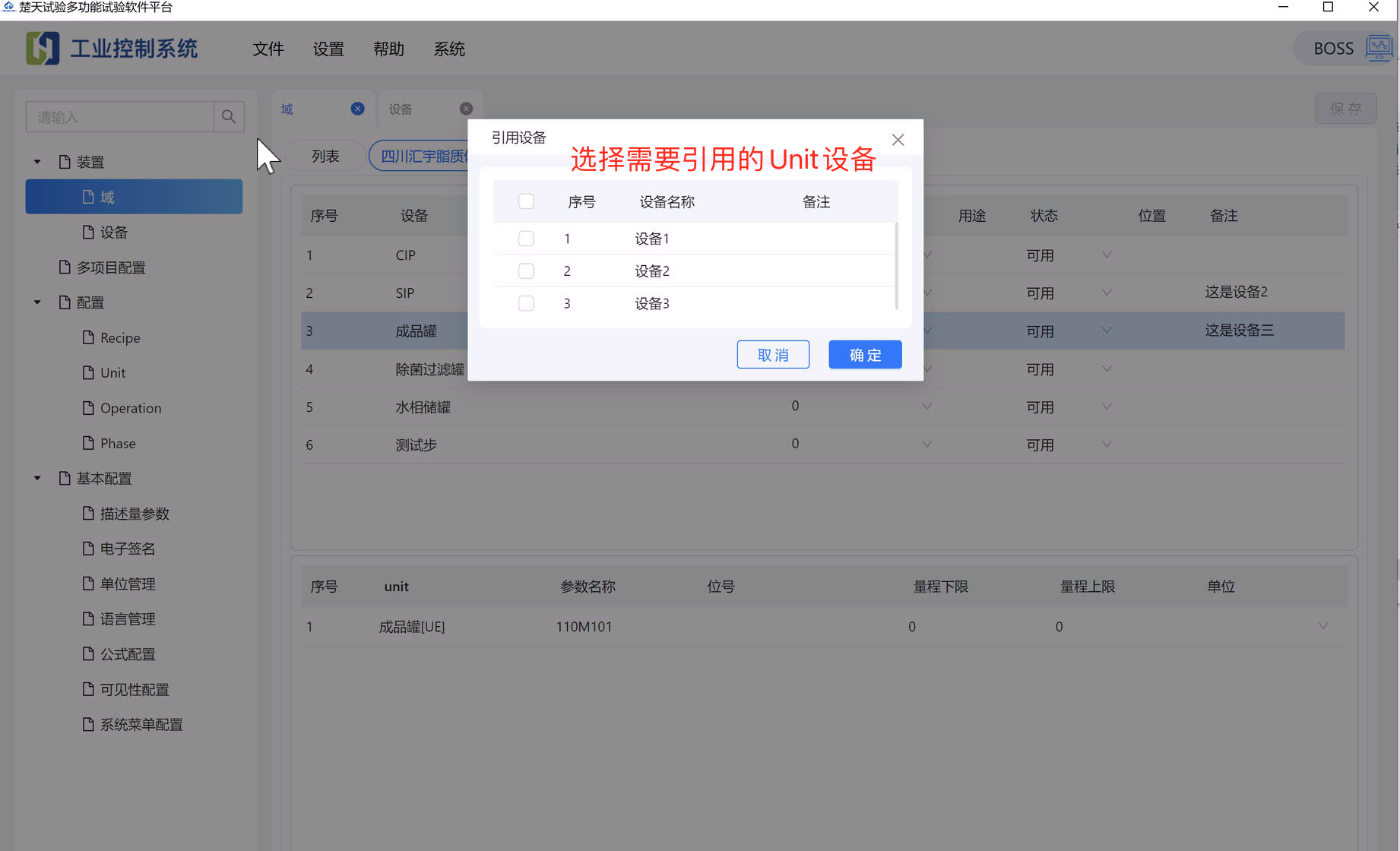
列表操作:
“设备”节点下包含“Unit设备”,在设备列表中右键,可以进行以下操作
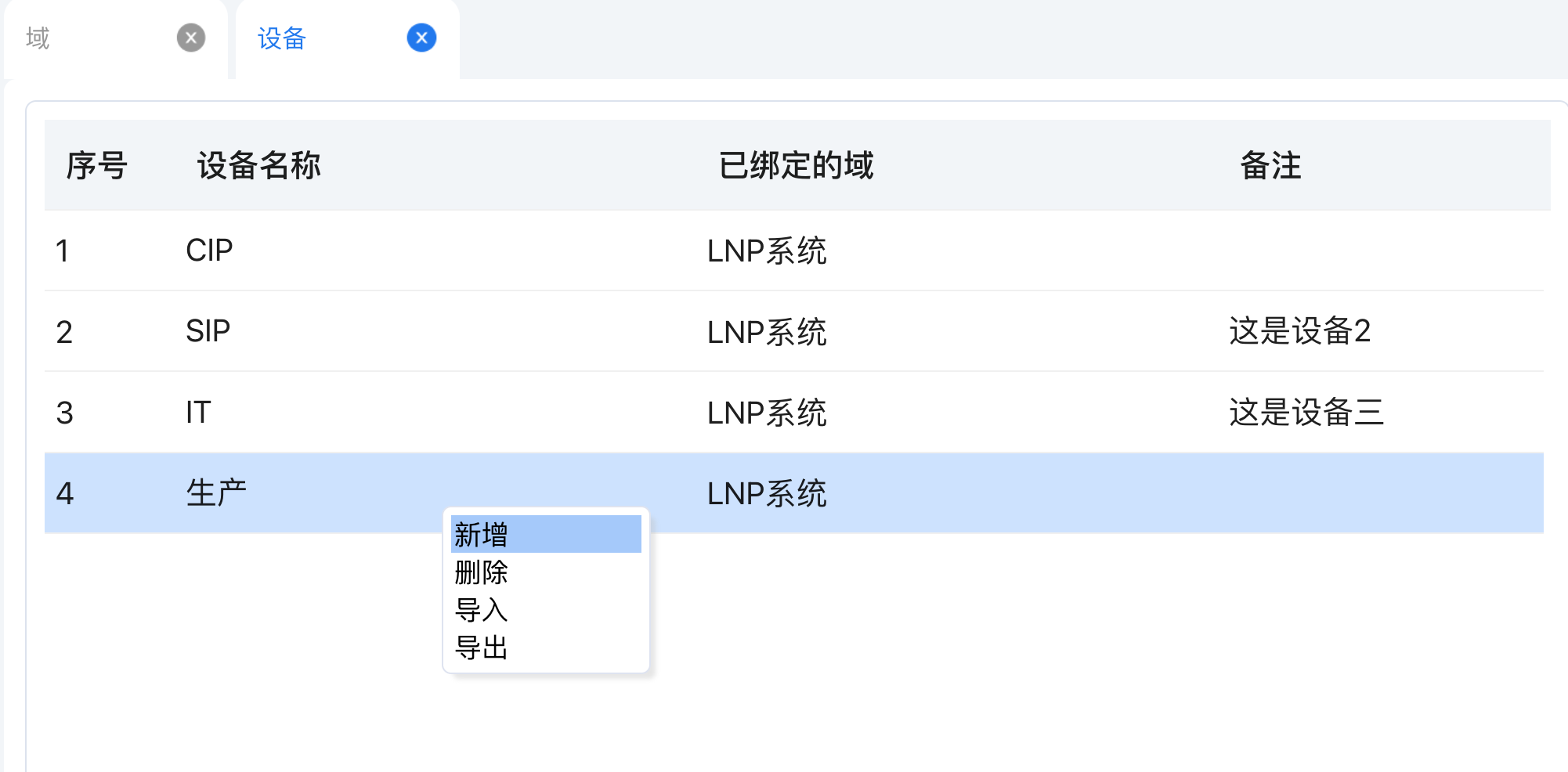
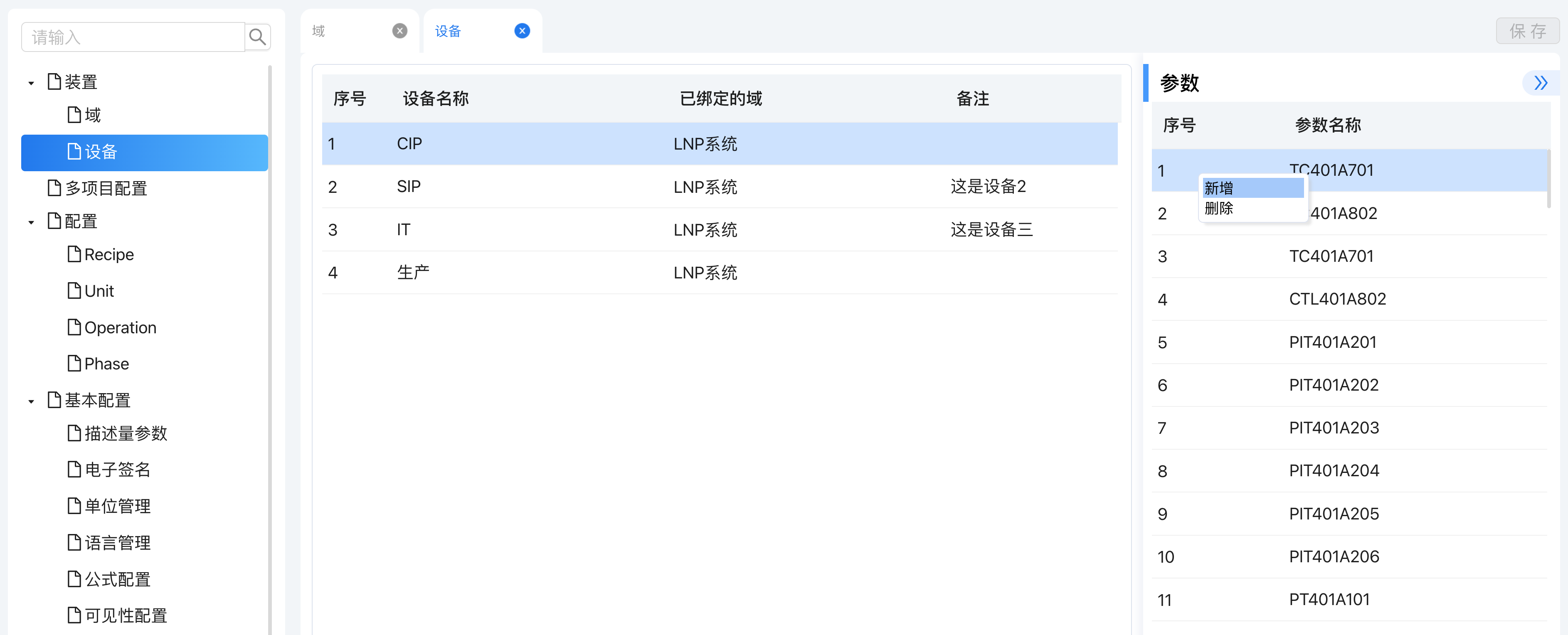
设备作为单元设备实例的一个属性,支持新增参数,在配置Unit设备实例时选择(域——设备管理——设备参数)。
为了加强配方管理的灵活性要求,在此模块下,支持自定义项目名,并可配置每个新项目下包含的配方,不同项目的配方编辑状态完全独立。在编辑配方的过程中,仅同一项目下的配方会被占用,属于不同项目的配方可以同时被编辑。
配置包含“Recipe”,“Unit”,“Operation”,“Phase”4个节点。该部分用于配制项目里使用的程序模型。每个层级都是向下包含的关系。
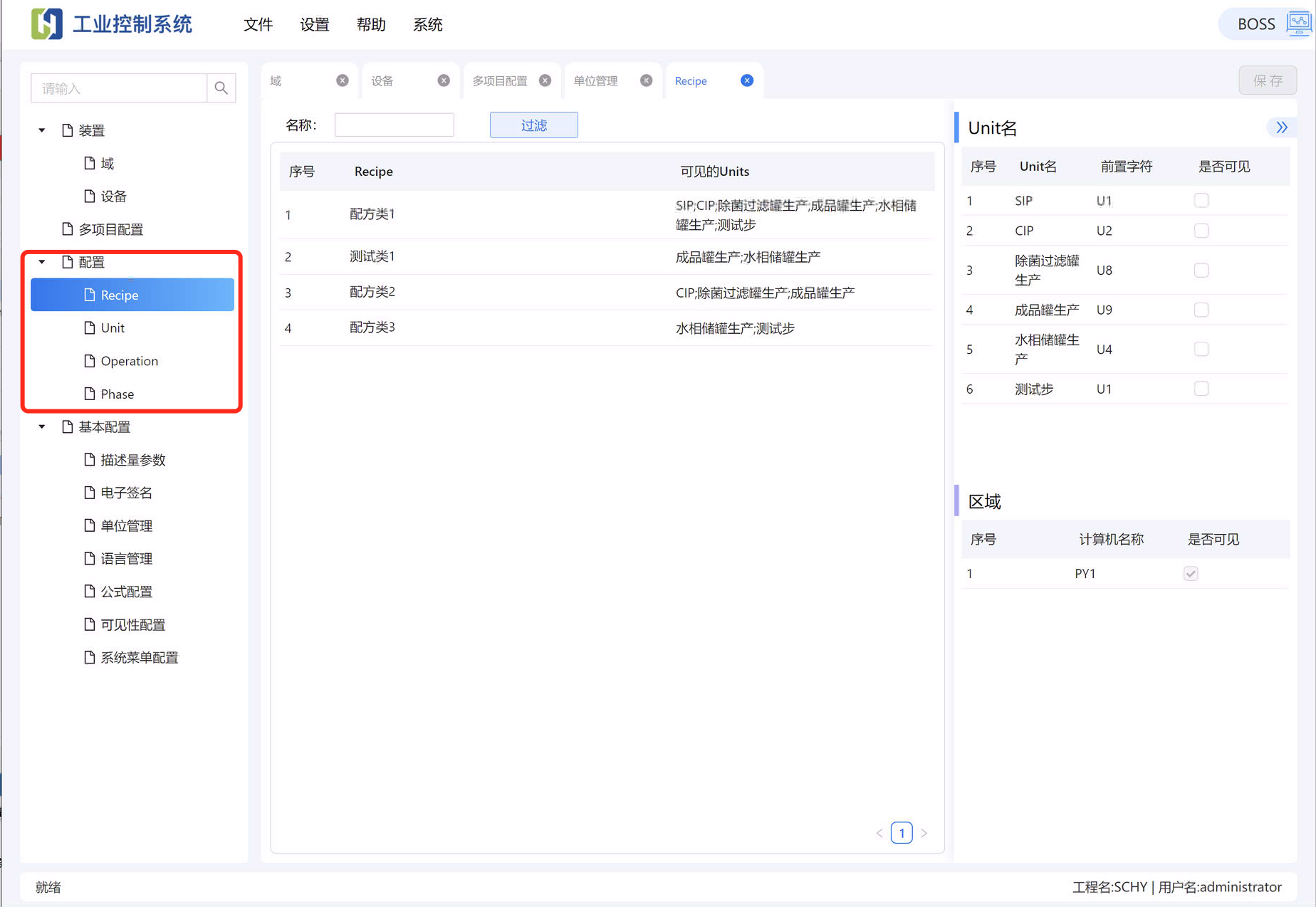
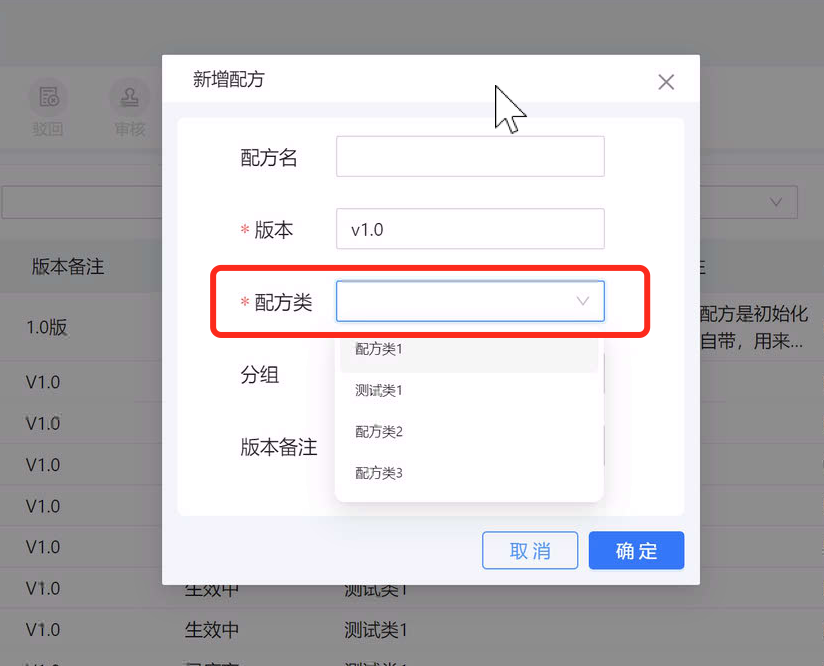
Recipe下可按配方的某一性质分类管理配方。在配方组态系统,新增配方时,将会用于选择配方。
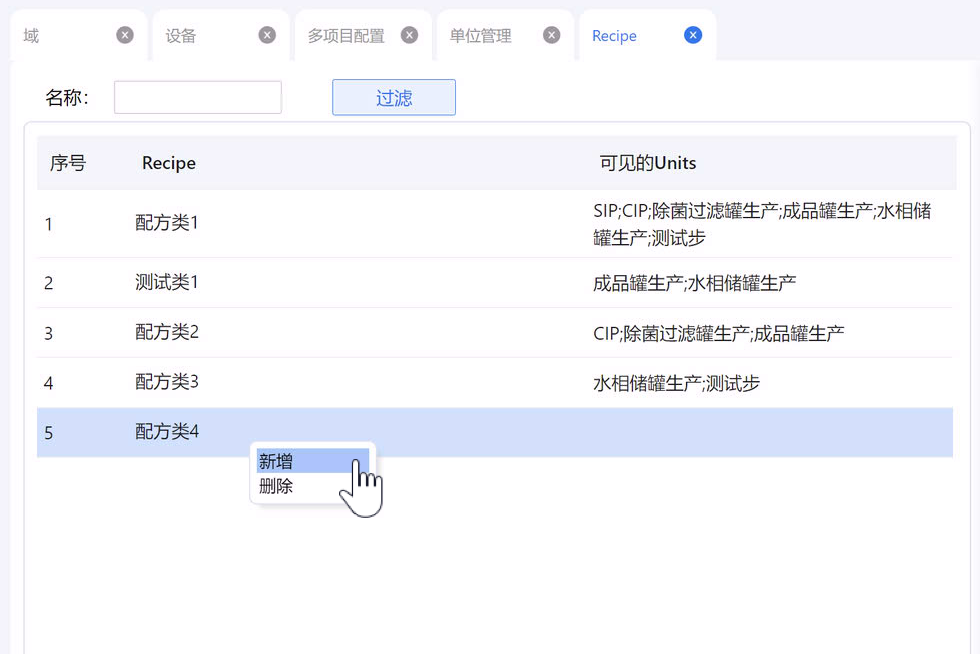
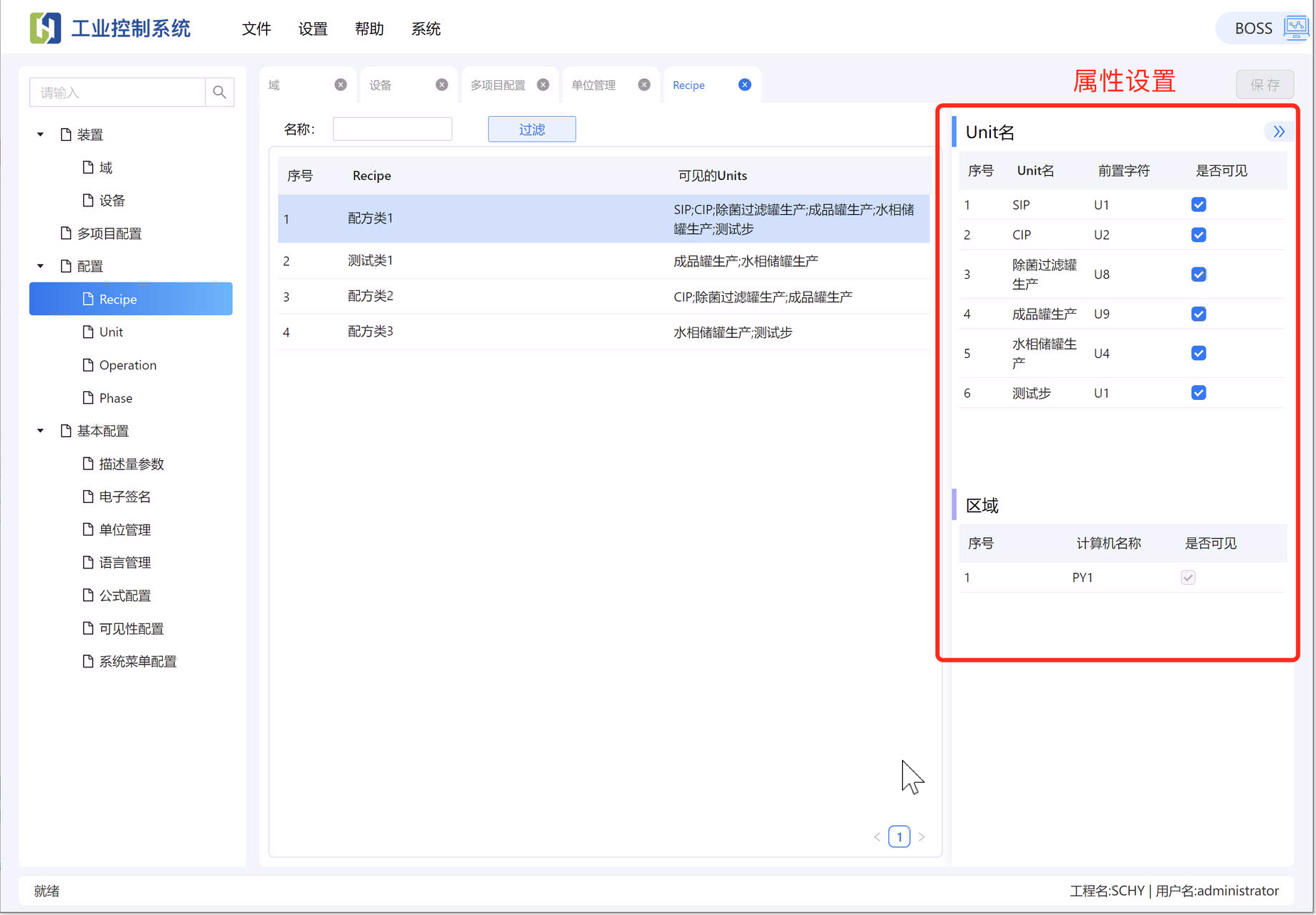
选中Recipe,可以在右侧的属性栏查看或修改Recipe的属性
关联Unit:选择该Recipe下,可使用的Unit程序。在配方组态时,可以选择该Recipe关联的Unit搭建配方。
设置区域可见性:设置项目中的计算机是否能看见该Recipe,服务器会被默认选中。
Recipe列表说明
| 字段 | 说明 |
|---|---|
| Recipe | Recipe名称 |
| 可见的Unit | Recipe关联的Unit,通过右侧勾选关联 |
Unit作为系统中与Unit设备对应的程序层级,包含新增,删除,配置等操作。
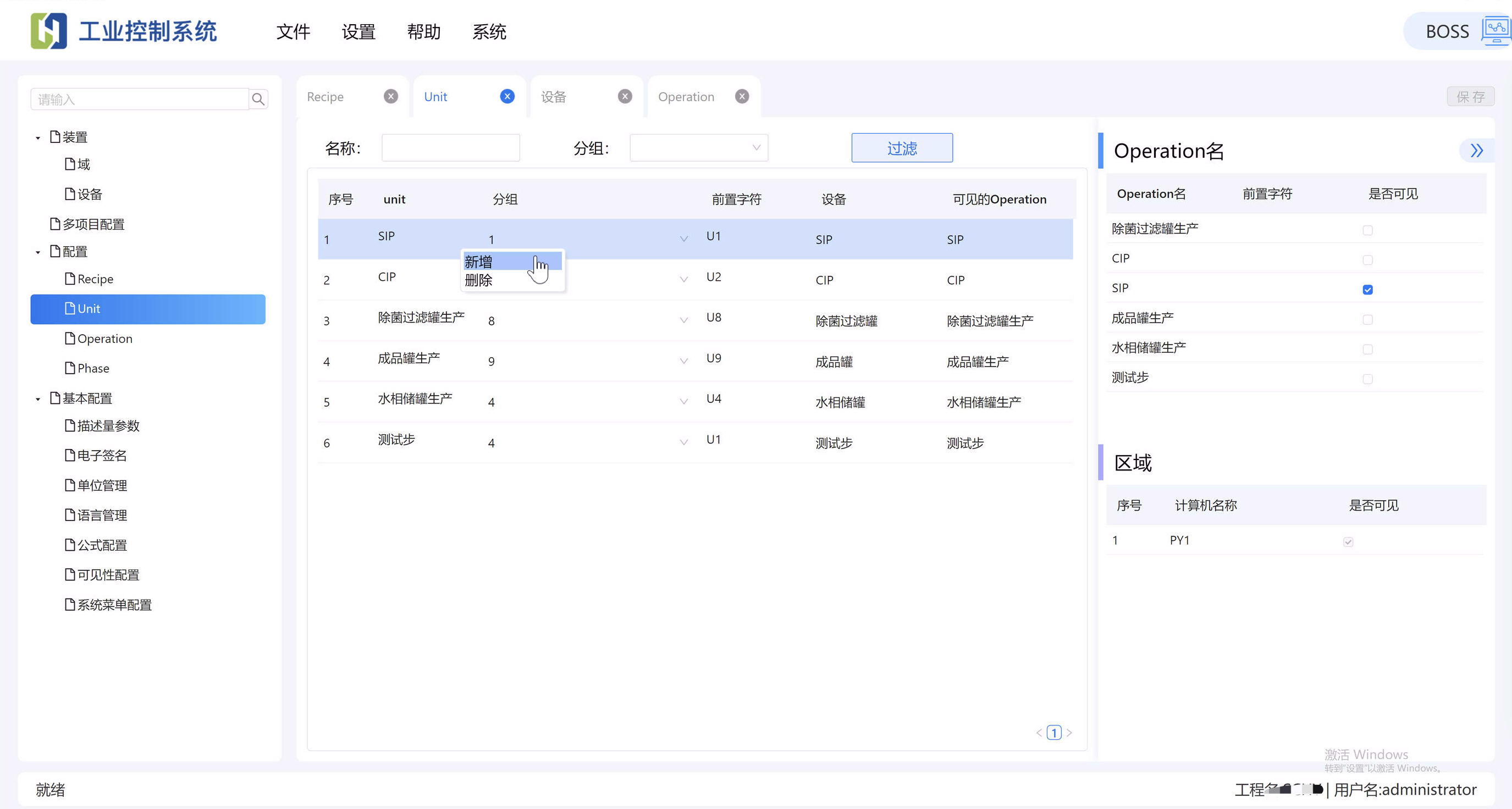
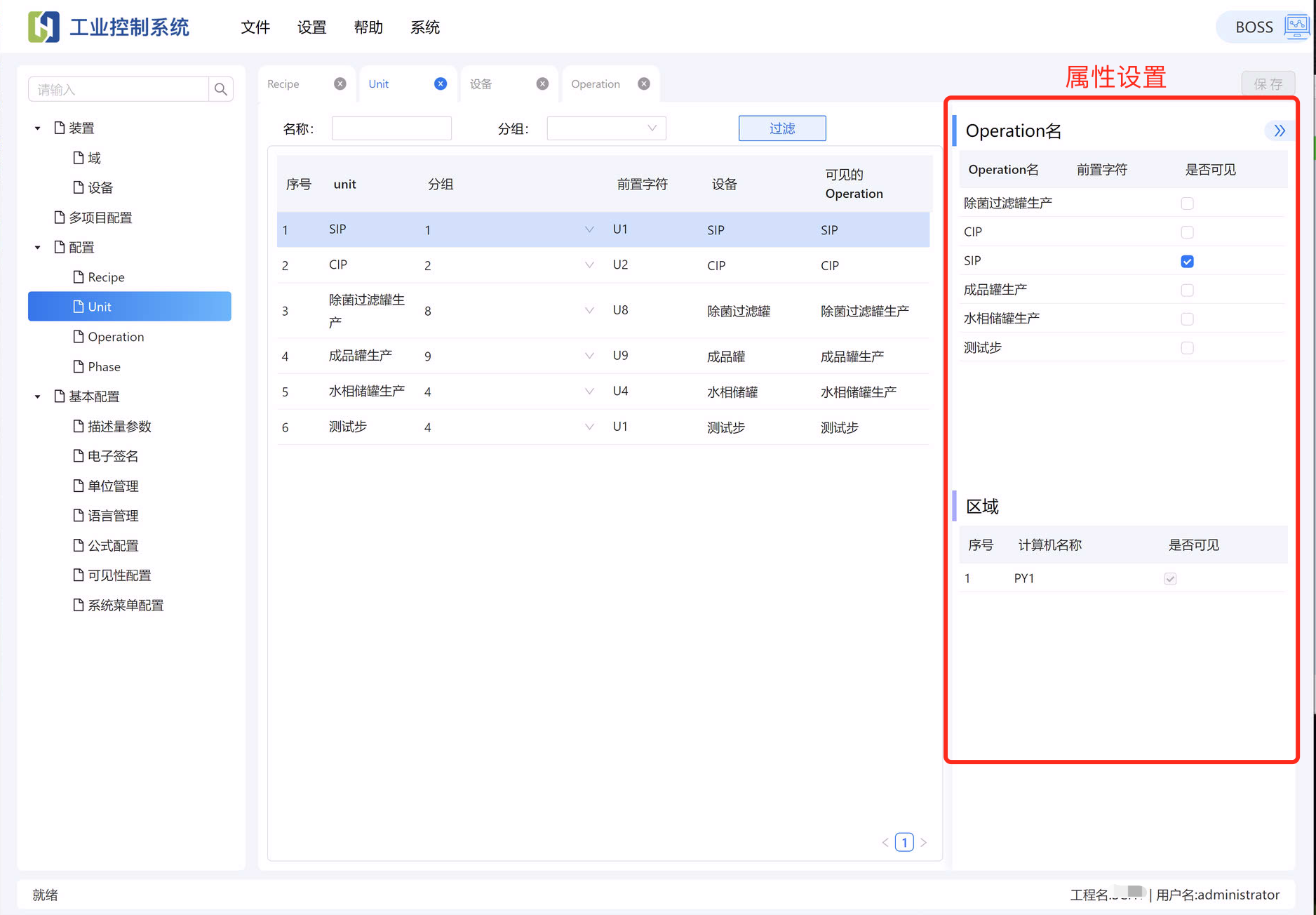
| 字段 | 说明 |
|---|---|
| unit | Unit的名称 |
| 分组 | Unit对应的分组名称,支持下拉选择 |
| 前置字符 | 该Unit对应的前置字符,支持手动输入 |
| 设备 | 选择Unit关联的物理设备(对应装置里的Unit设备) |
| 可见的Operation | Unit关联的Operation |
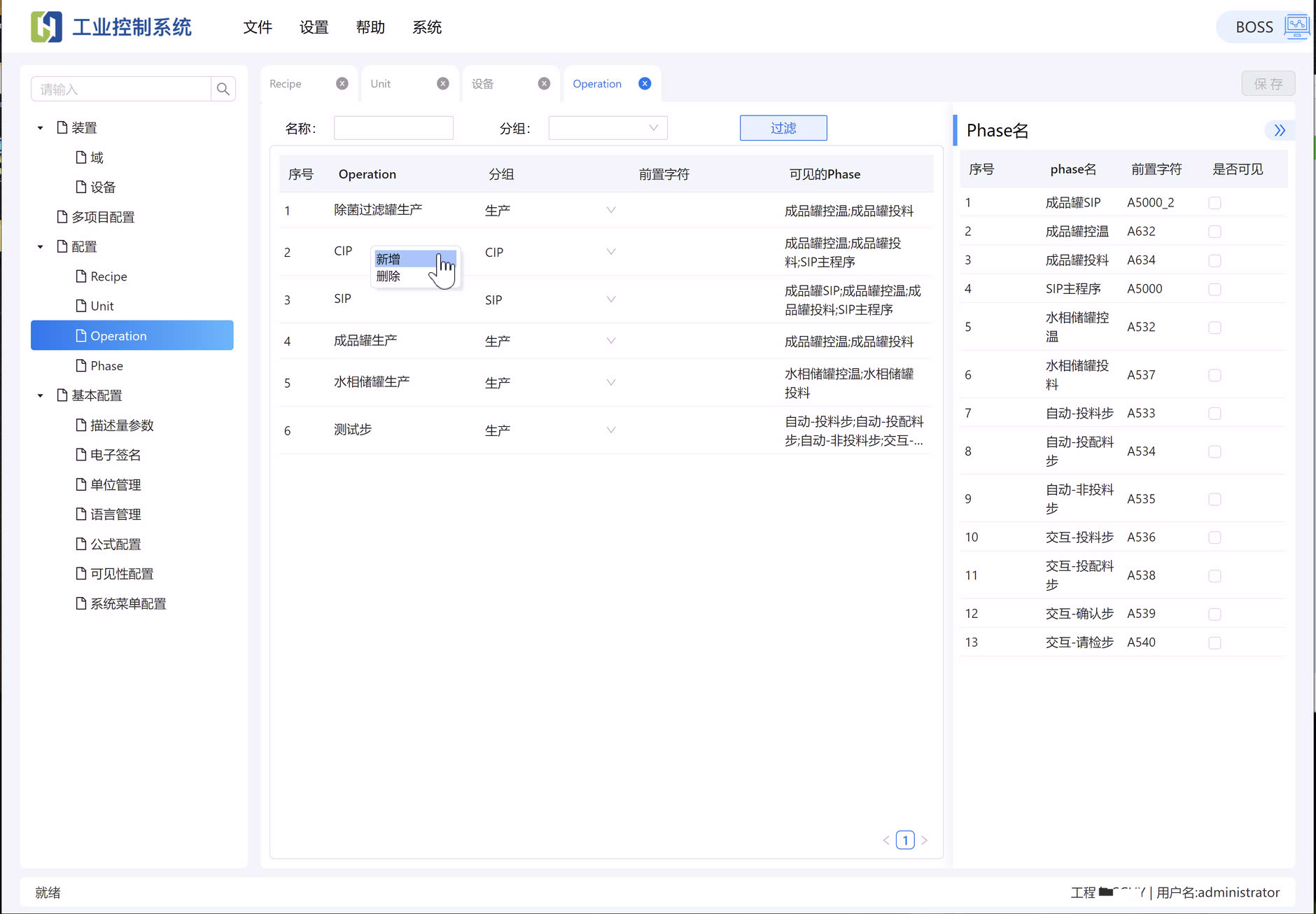
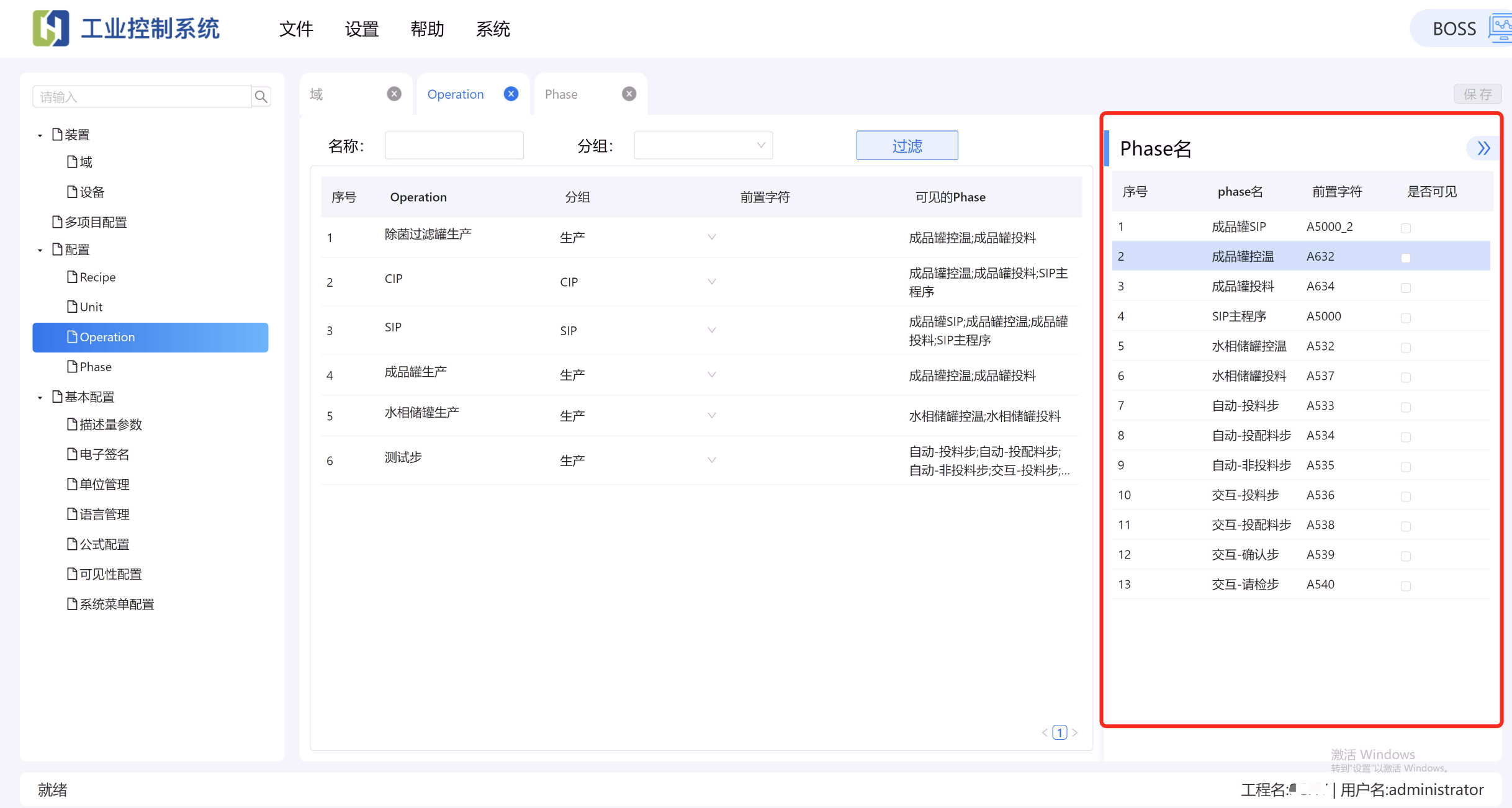
| 字段 | 说明 |
|---|---|
| Operation | Operation的名称 |
| 分组 | Operation对应的分组 |
| 前置字符 | Operation的前置字符,一般不填写 |
| 可见的Phase | 跟Operation |
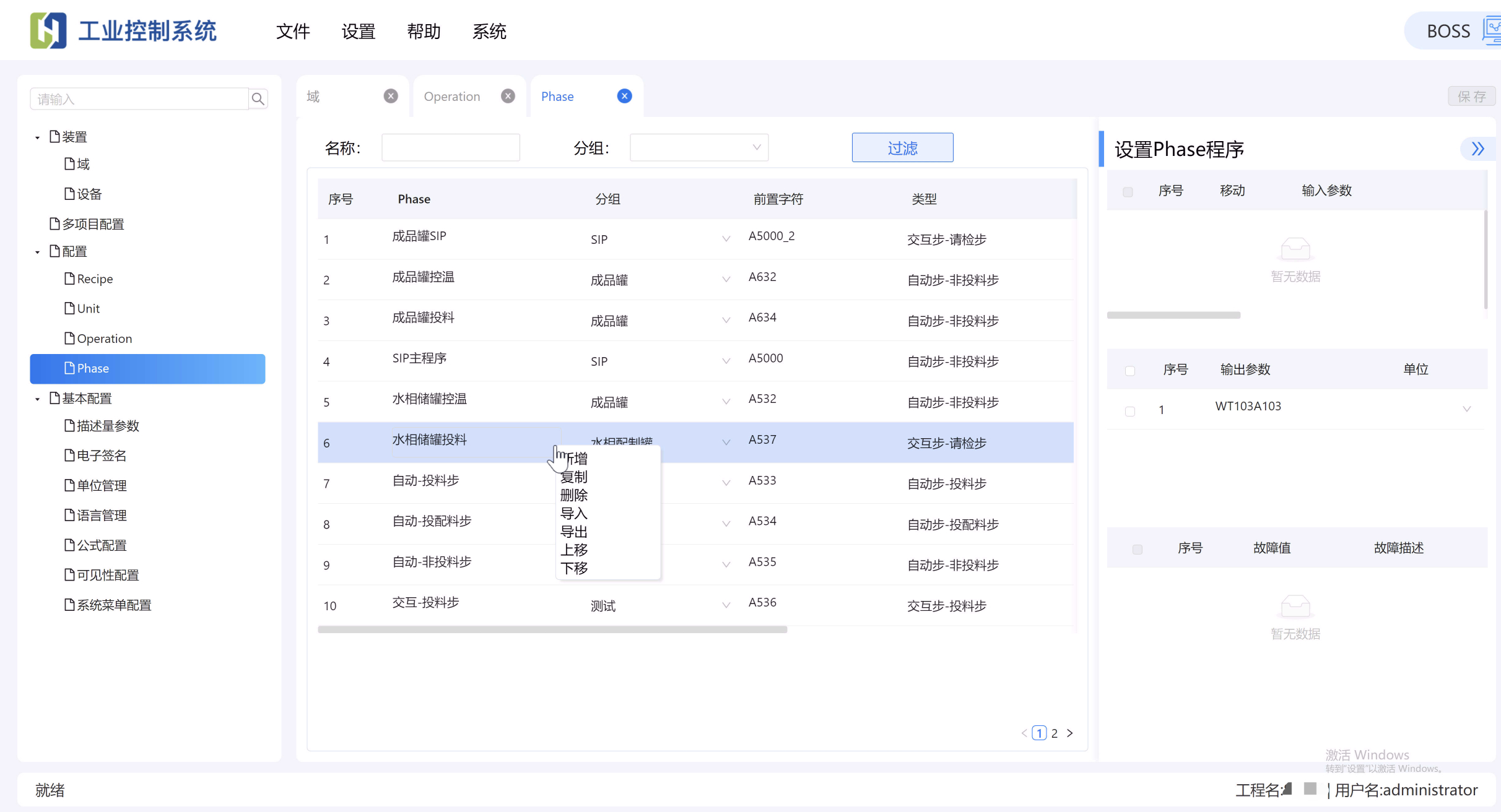
新增Phase:
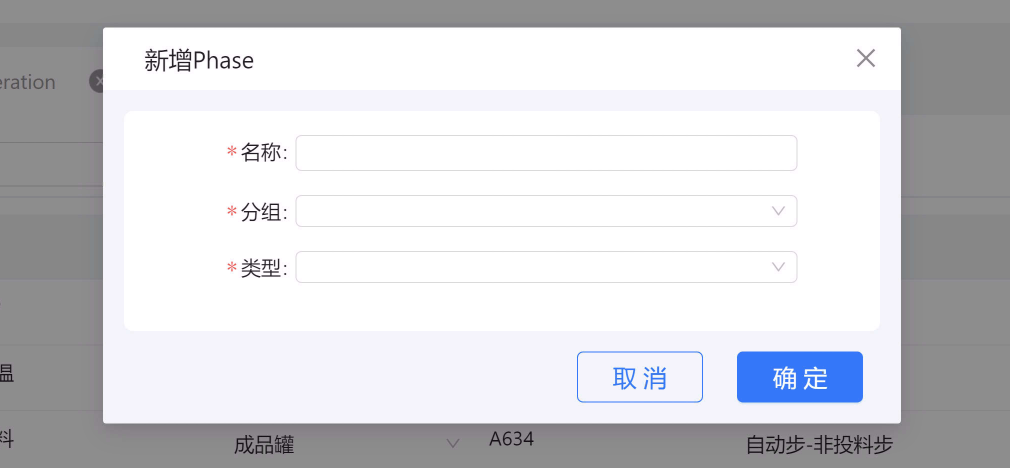
在“新建Phase”窗口,输入Phase名称,分组,和类型。完成Phase新建
分组支持下拉框选择已有的分组,或输入新建分组
类型:系统内置的Phase类型,有以下几种
| 步骤类型 | 说明 |
|---|---|
| 自动步-投料步 | 需要设置原料信息,和Phase参数信息 |
| 自动步-投配料步 | 需要设置原料信息,和Phase参数信息。 配合MES系统使用 |
| 自动步-非投料步 | 需要设置Phase参数信息 |
| 交互步-投料步 | 需要设置原料信息,和Phase参数信息。 配合MES系统使用 |
| 交互步-投配料步 | 需要设置原料信息,和Phase参数信息。 配合MES系统使用 |
| 交互步-确认步 | 需要设置确认文本信息,和Phase参数信息。 |
| 交互步-请检步 | 需要设置确认文本信息,和Phase参数信息。 配合MES系统使用 |
复制Phase:
删除Phase:列表中右键,选择“删除”,在弹出的删除确认框中点击“确定”即可删除,若选择“取消”则取消删除操作。
导入:导入Phase对应的.csv文件,可以在导出的文件中集中修改后再倒入。
导出:导出Phase对应的.csv文件。
上移:将选中的Phase移动到上一行。
下移:将选中的Phase移动到下一行。
编辑:双击单元格,即可编辑对应的数据。
修改分组:通过下拉框,选择其他分组。或者双击,输入新的分组名称,新建分组。
特殊阶段:勾选启动或取消特殊阶段。
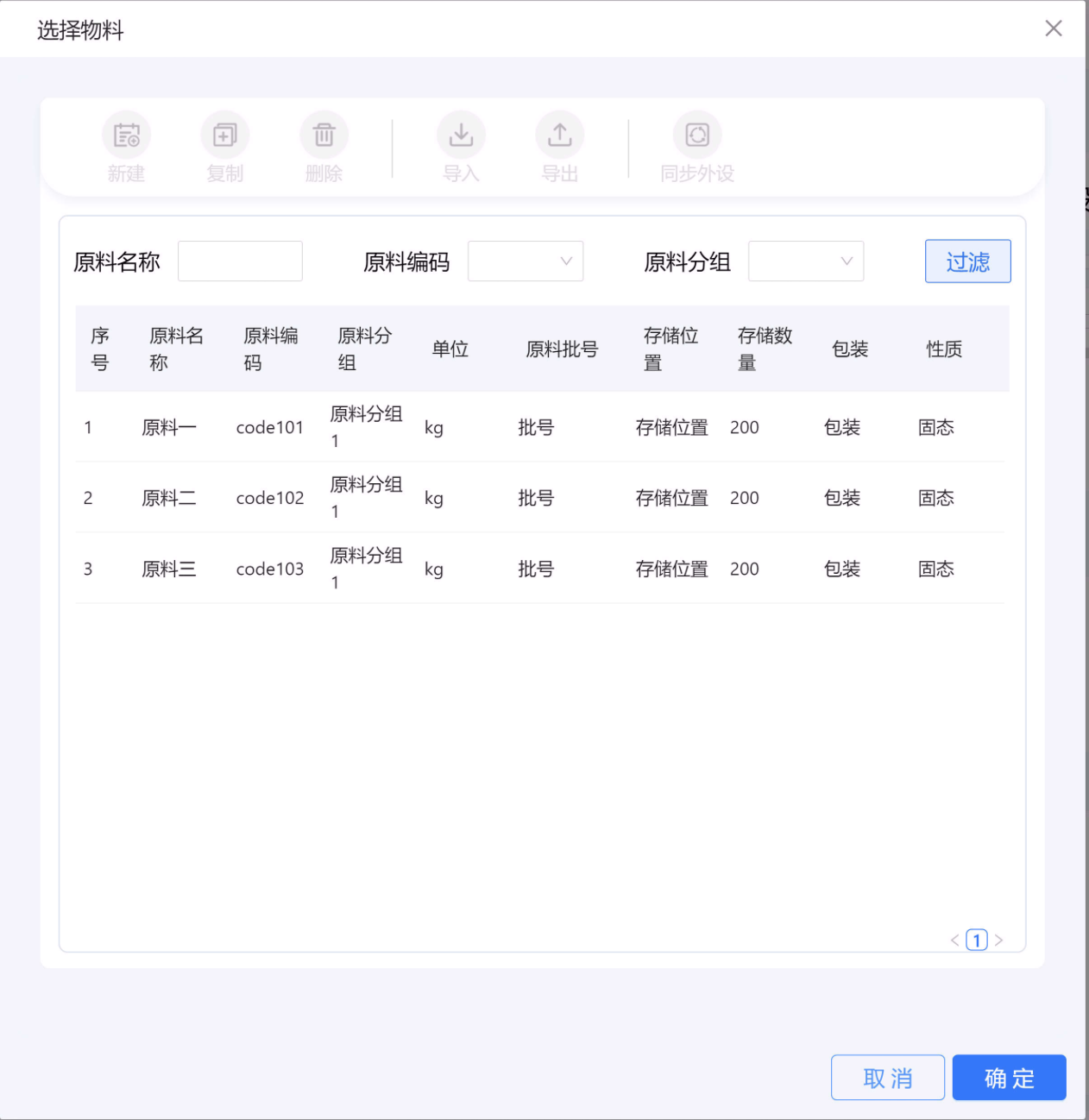
原料名称/编号:当步骤类型为投料步,支持从弹窗中选择原料。
过滤:通过上方的过滤选择实现,支持通过Phase名称,分组进行Phase过滤
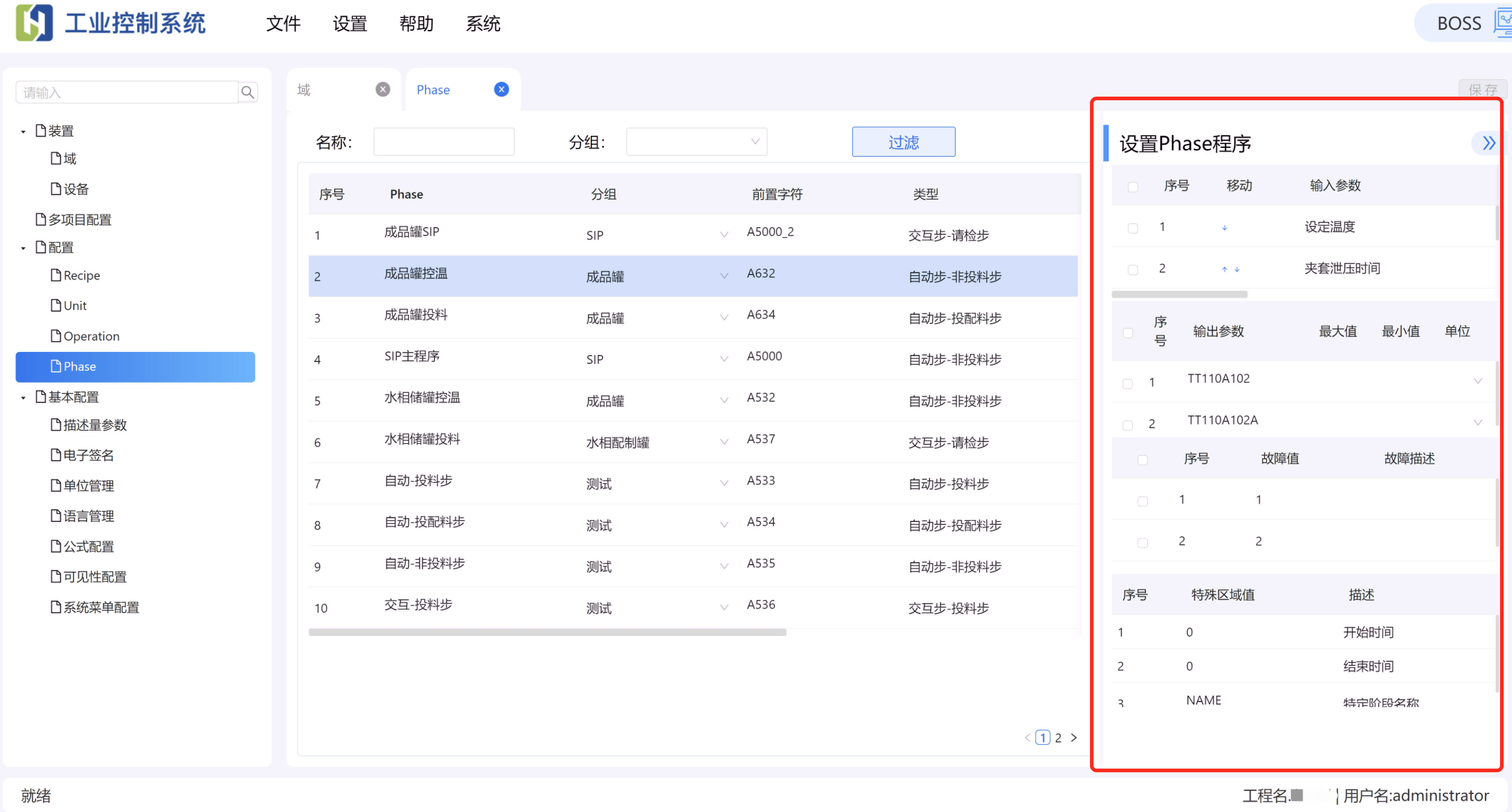
输入参数:
参数:参数支持数值类型参数,和描述量参数两种
操作
新增/删除:列表中右键,选择“新增”,或“删除”该参数。
上移/下移:上下移动Phase输入参数的顺序。
选择描述量参数:点击输入参数右侧的编辑按钮,弹出“描述量参数”选择框,选中对应的参数,点击“确认”即可。
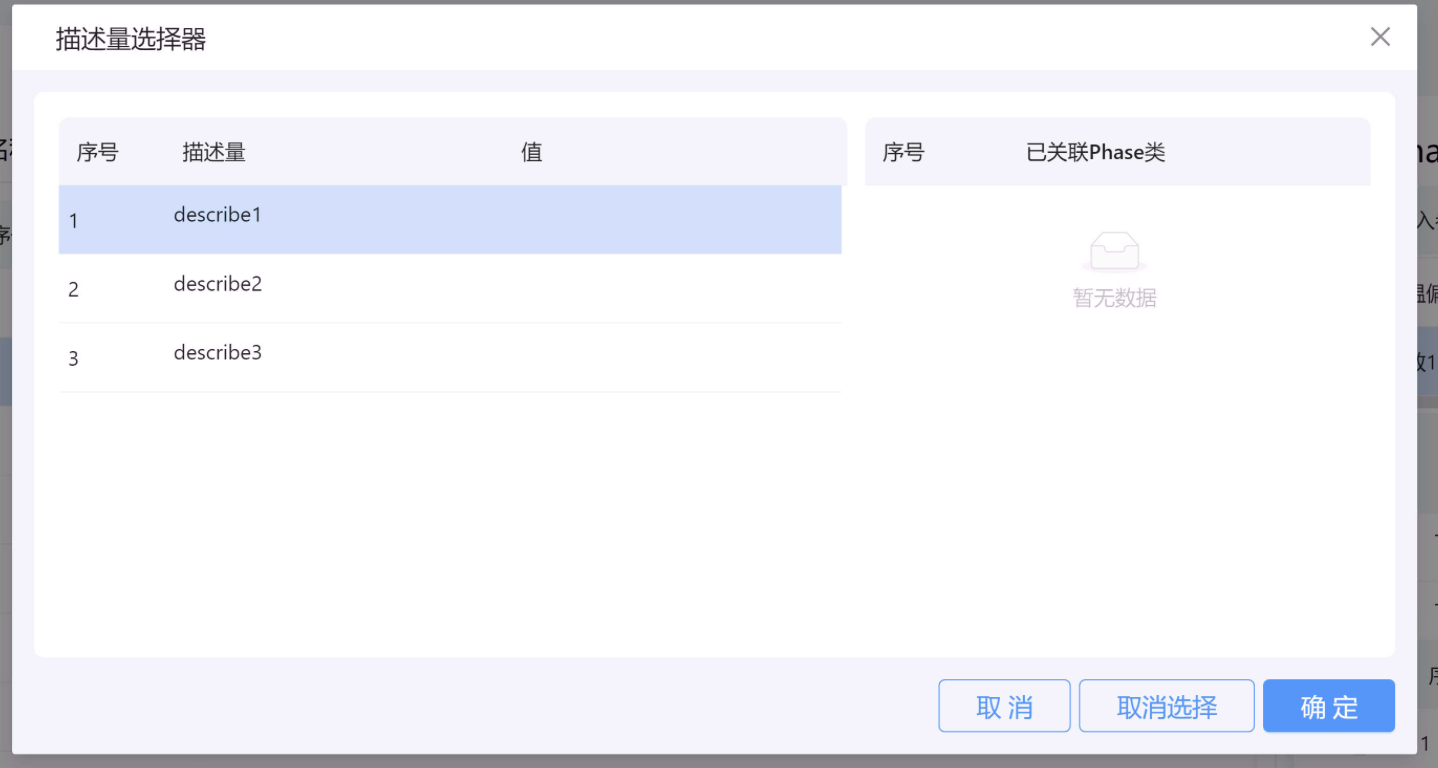
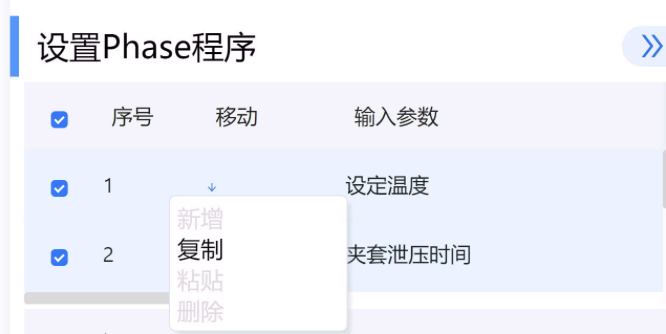
复制/粘贴:点击序号前边的复选框,支持将选中的输入参数复制到另一个Phase。
输出参数:Phase的输出参数
参数:输出参数,最大值,最小值,故障描述;
操作:
故障值:Phase的故障值
参数:故障值,故障描述
操作:
特殊阶段:特殊阶段用于标记一个阶段,并显示在报表中。特殊区域值,对应特殊区域变量的值。
参数:特殊区域值,开始时间,结束时间,特殊区域描述(报表中的描述)
操作:
| 字段 | 说明 |
|---|---|
| Phase名称 | Phase的名称 |
| 分组 | Phase所属的分组名称 |
| 前置字符 | Phase的前置字符,用于变量名称的组成 |
| 步骤类型 | 对应上文的步骤类型 |
| 原料名称 | 自动投料步,支持绑定原料信息 |
| 特殊阶段 | 设定是否启用,启用后右侧增加特殊阶段的设置 特殊阶段用于在报表的曲线中显示设置的特定阶段 |
基础设置,包括“描述量参数”,“公式”,“文本库”,“单位”,“电子签名”设置。基础设置为整个系统通用,不跟随项目。所有项目都共用系统里的基础设置信息。点击导航栏中对应的选项,即可进入对应的设置页面。
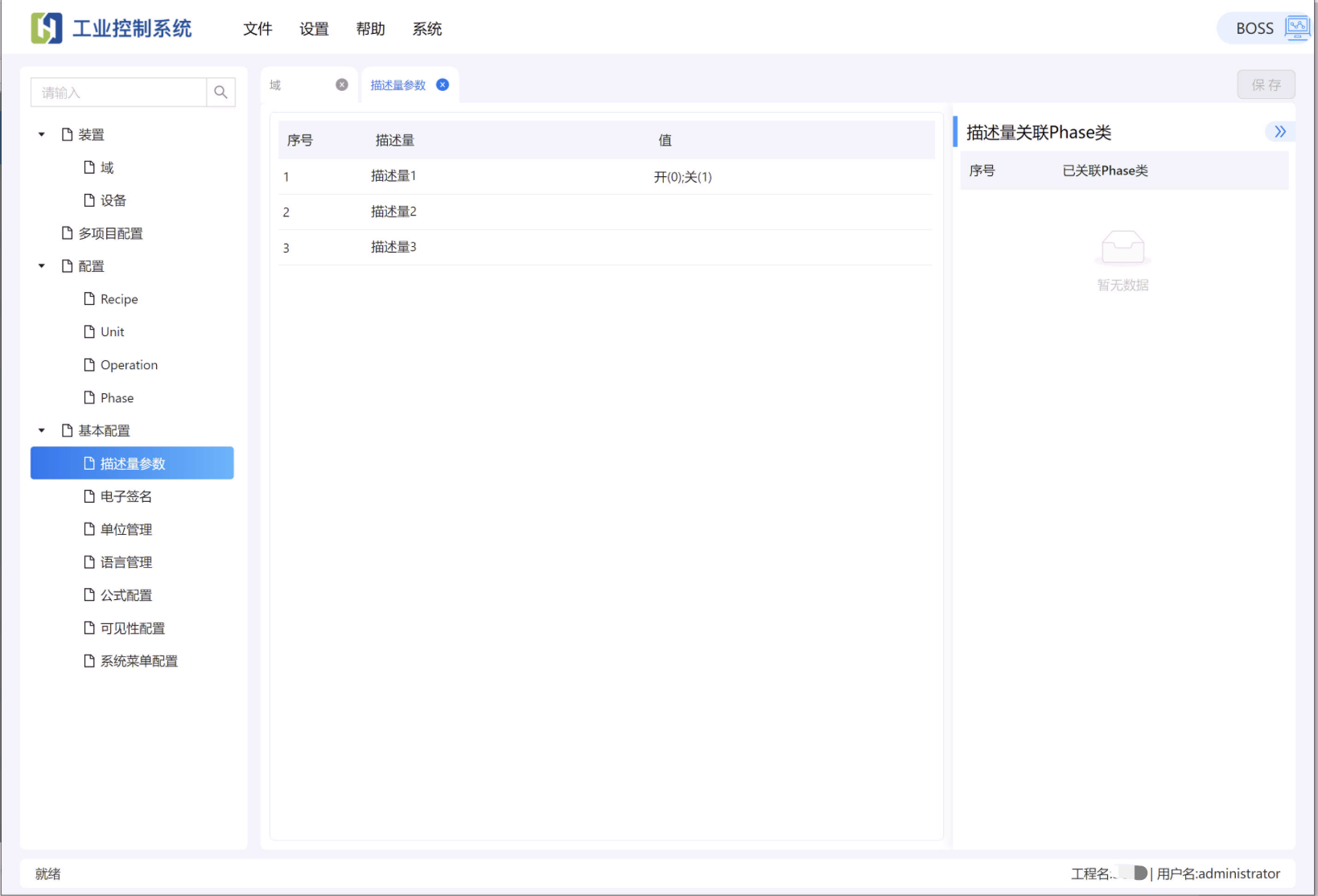
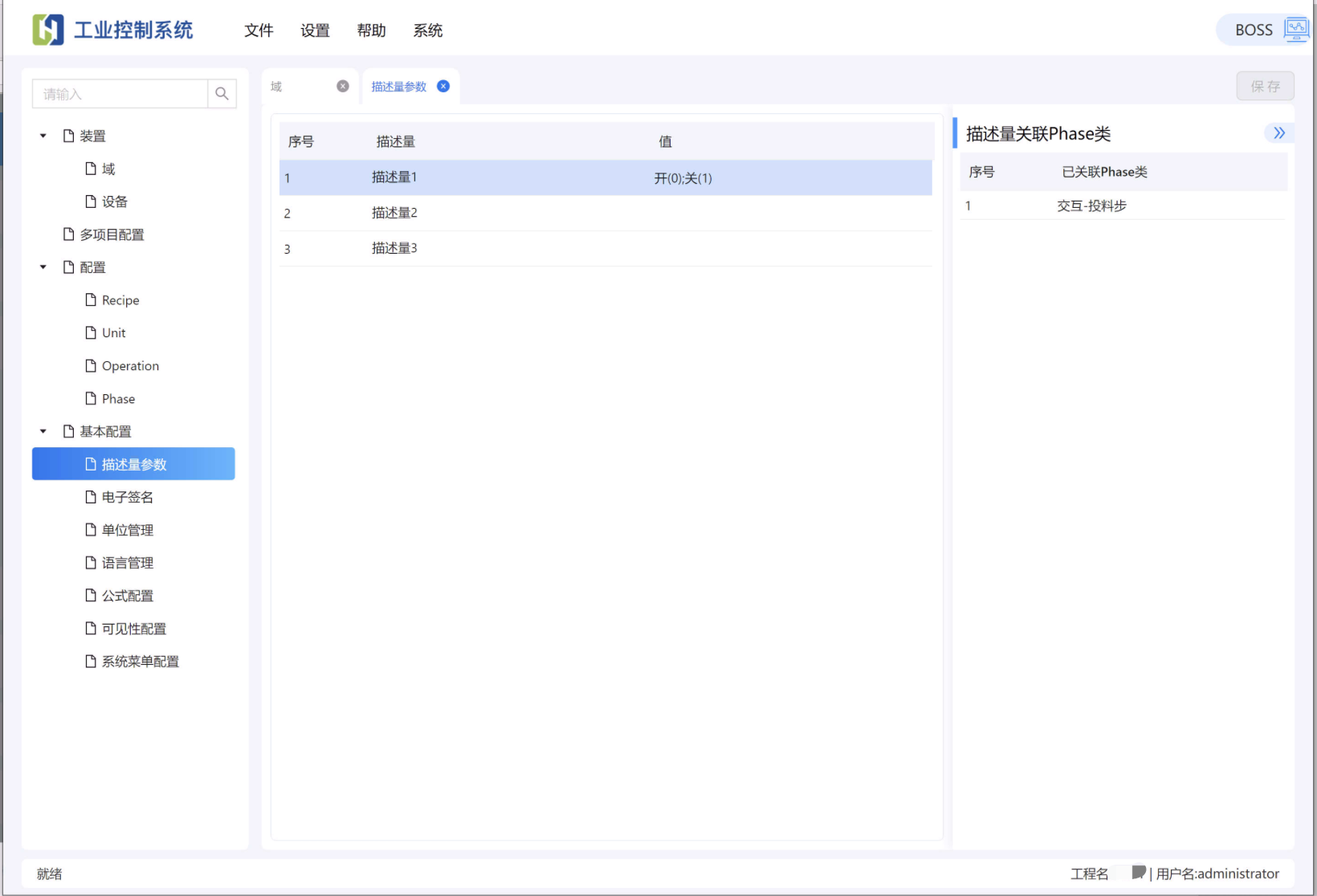
描述量参数用于Phase的输入参数设置,可以为Phase的输入参数选择对应的描述量参数。列表的右侧,会显示当前选中的描述量参数所关联的Phase,一个描述量参数支持关联多个Phase。可在“Phase-输入参数”取消描述量参数的关联。
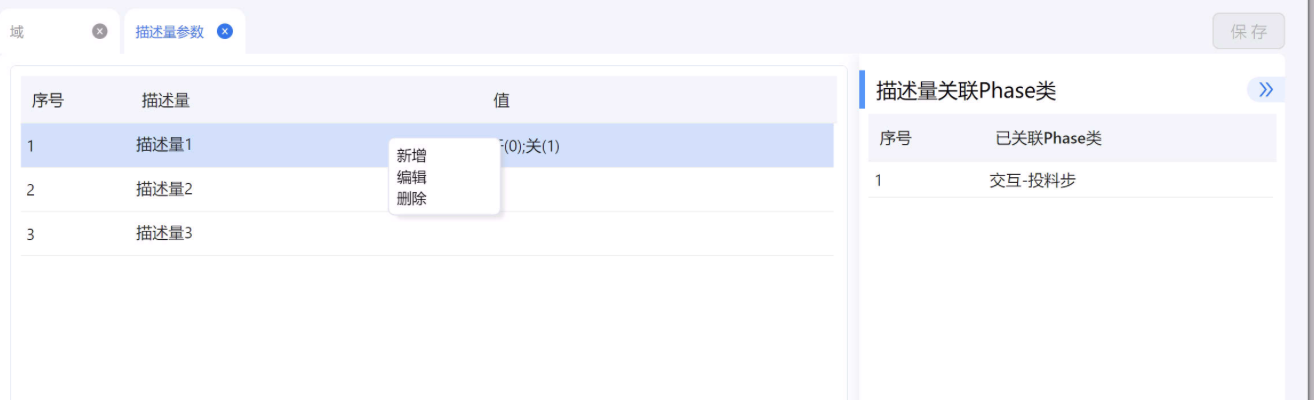
新增:右键,选择“新增”。在弹窗中输入“描述量参数-名称,点击“确定”,可以完成描述参数的新建。
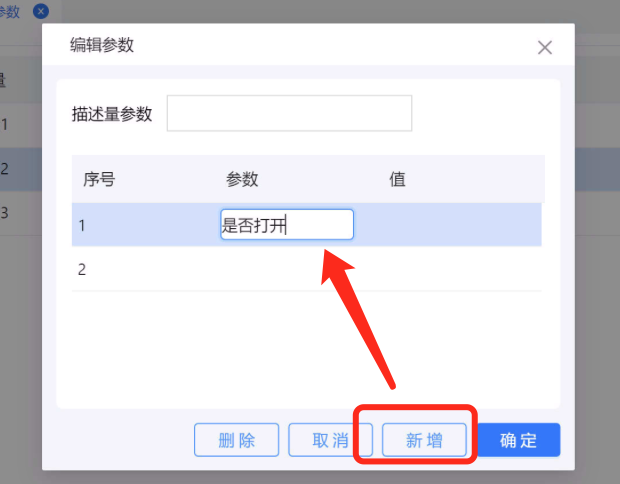
编辑:选择“编辑”,打开编辑窗口,操作同新建描述量参数。
删除:列表中右键,选择“删除”,在弹出的删除确认框中点击“确定”即可删除,若选择“取消”则取消删除操作。
电子签名用于设置运行端,配方组态的相关操作权限。在监控期,派单、调度计划、过程管理中某些操作的执行和配方编辑器中的配方审核操作,如果需要进行审核,都可通过电子签名功能实现。单击导航栏“基础配置/电子签名配置”,弹出如下所示界面。可对表格中所有的操作进行控制。
电子签名的内容,均为系统内置,不支持增删改操作。
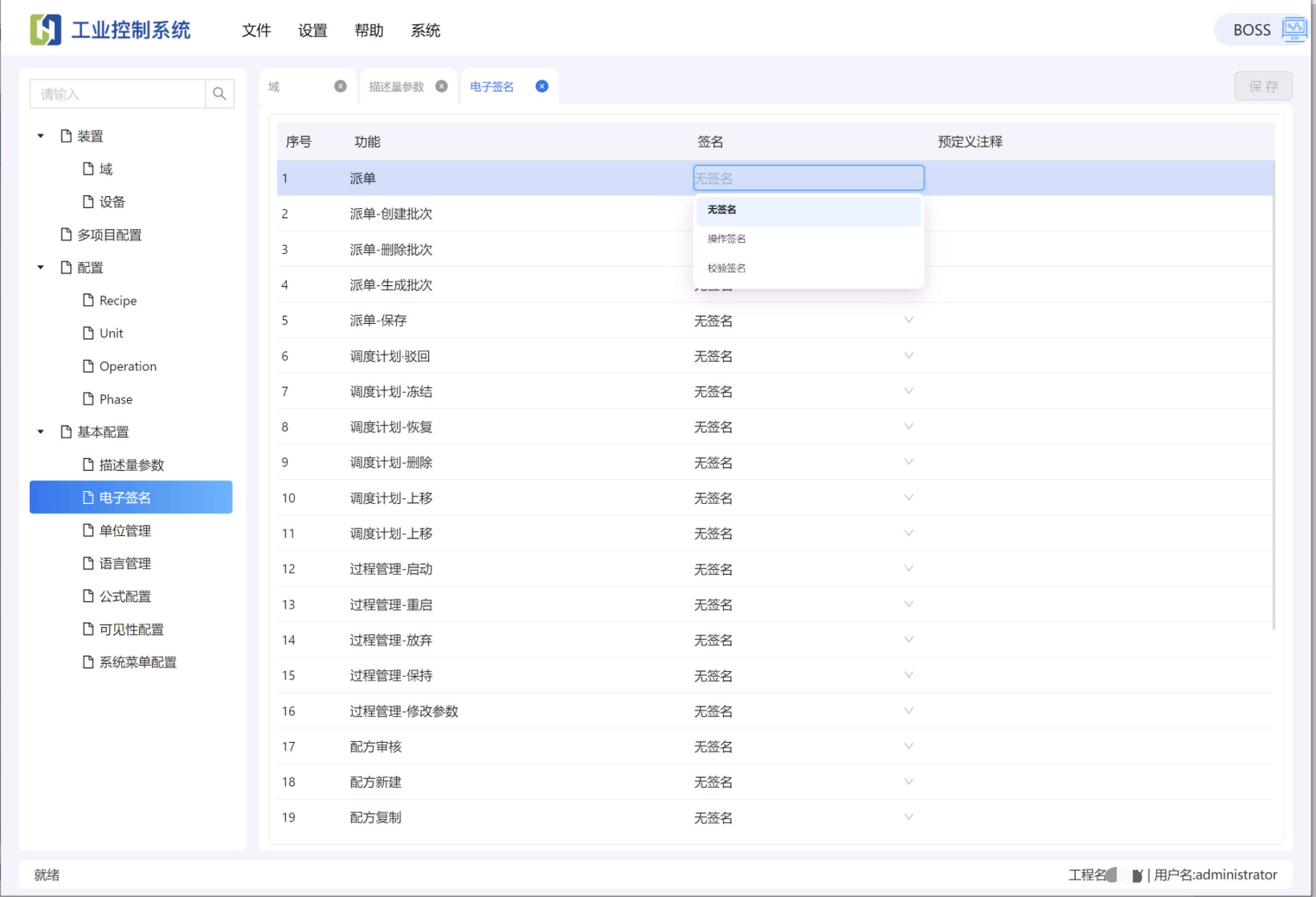
在状态单元格中的下拉框中,选择无签名、操作签名、校验签名等3种状态
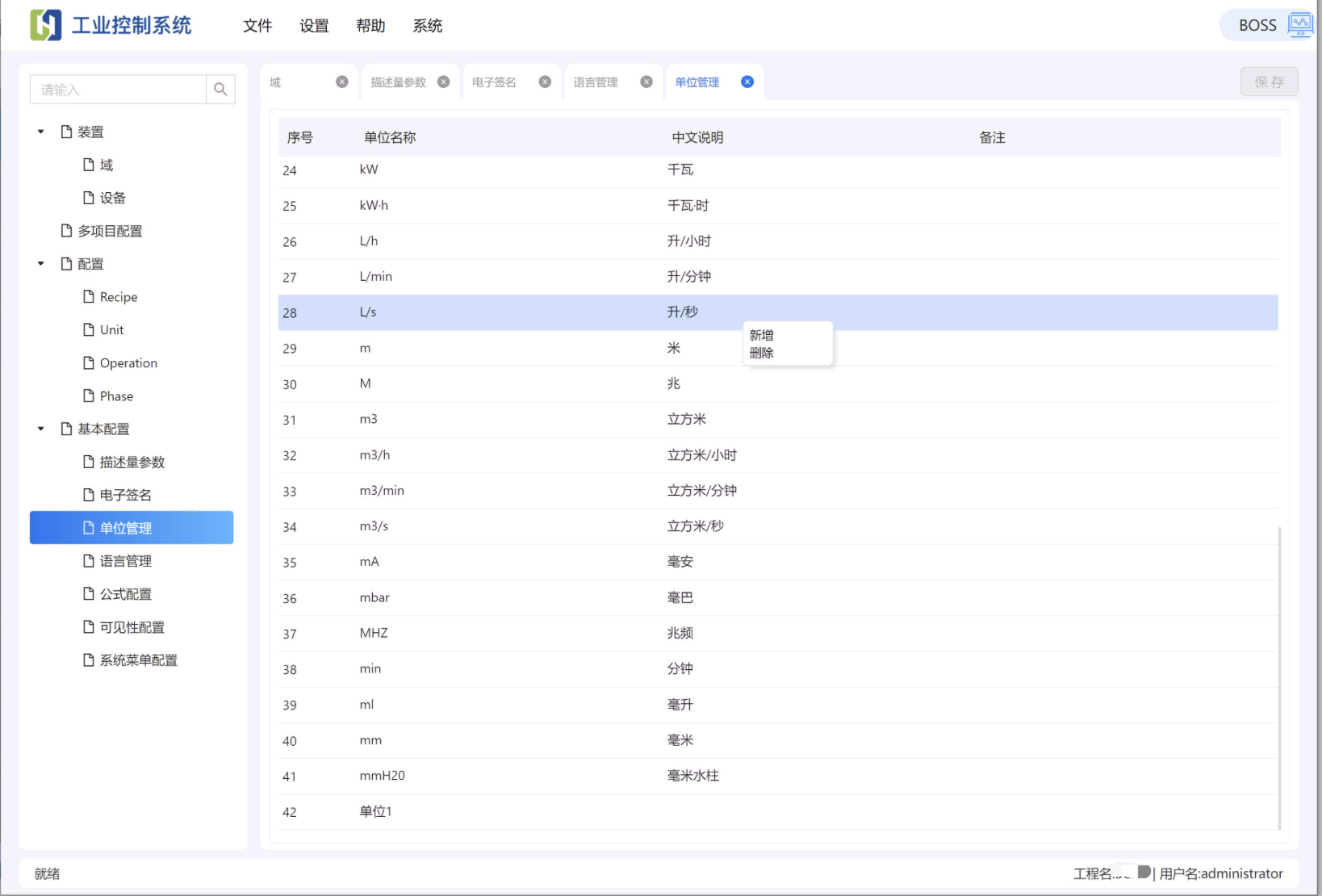
单位用于管理系统内置的单位管理,此处的单位可以在“工程组态”,“配方组态”系统中所有与单位相关的下拉框中选择。
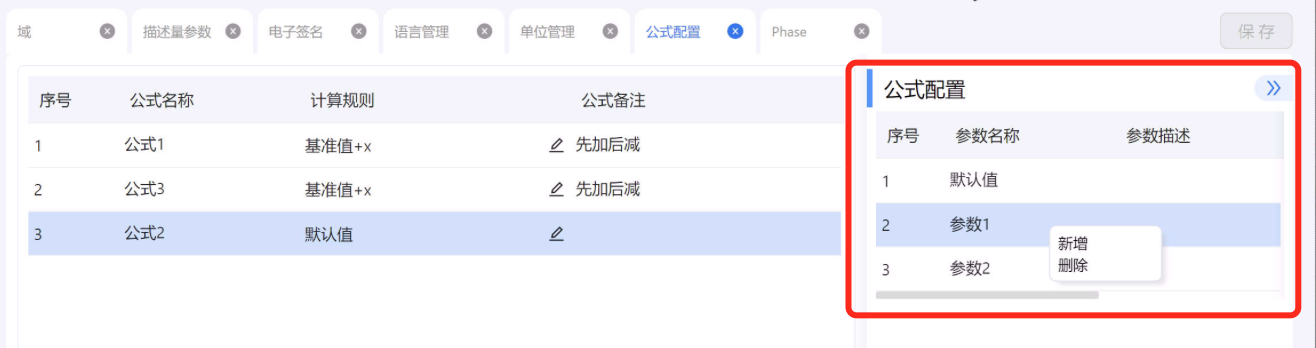
公式用于调整Phase的输入参数。在phase中关联公式后,可以在派单时,调整公式中的值,从而影响Phase的输入参数值。
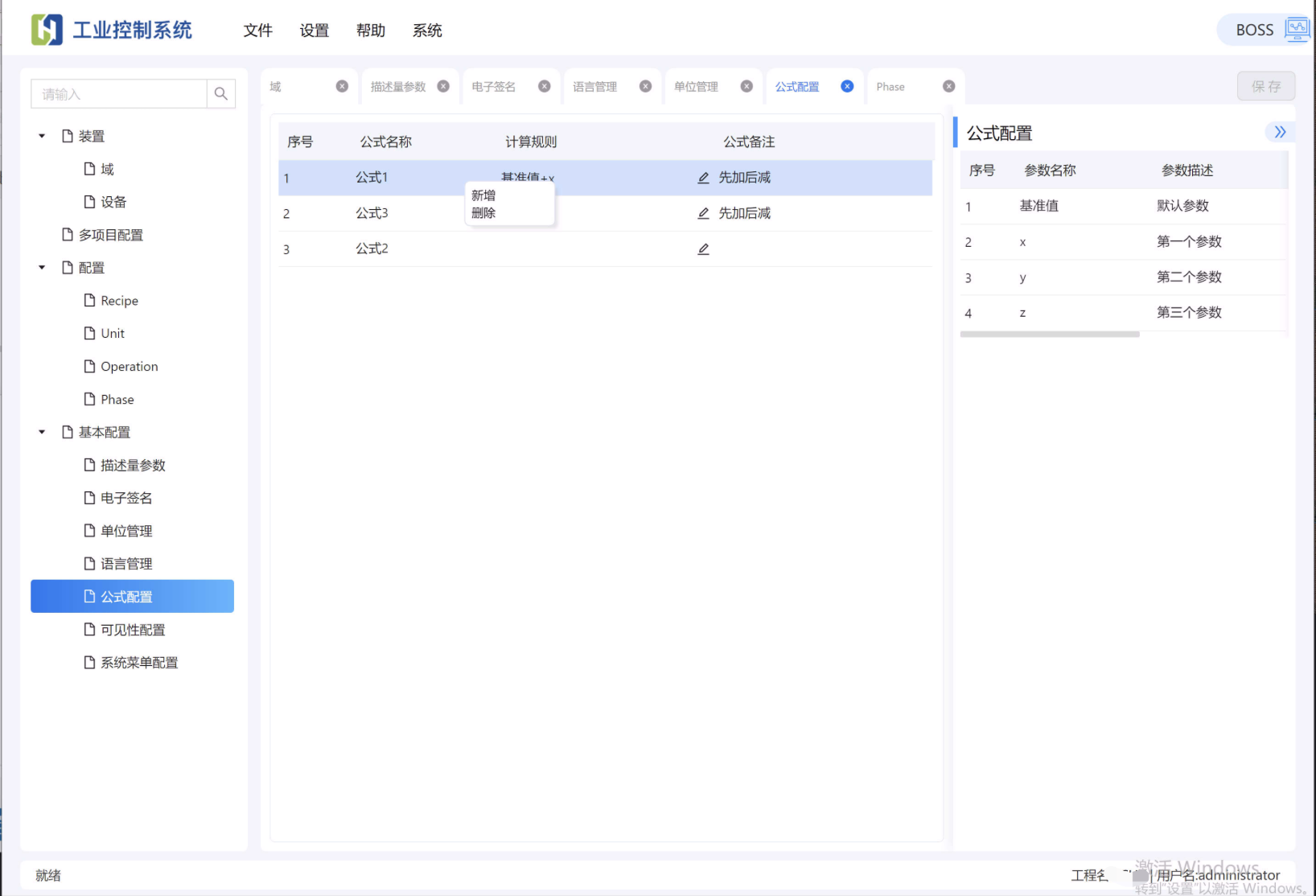
新增:列表中右键,选择“新增”,在列表中新增一行公式。
删除:列表中右键,选择“删除”,可直接删除该条数据。
编辑:“公式名称”,“公式备注”列,支持双击。可以直接在列表中修改对应的内容。
编辑计算规则:点击“计算规则”,在编辑弹窗中,编辑计算规则。
计算规则弹窗
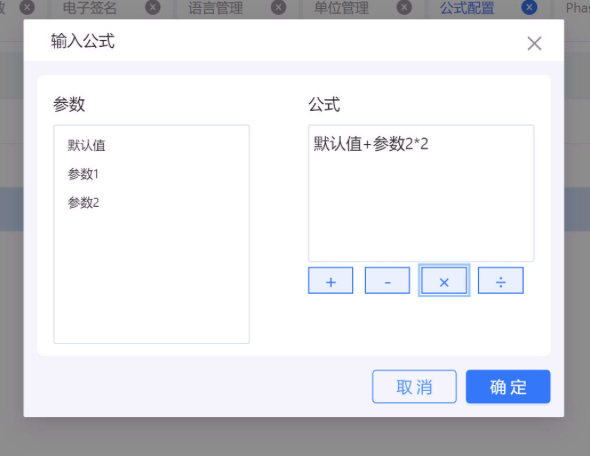
公式参数:
语言管理用于设置系统中的多语言翻译,支持新增语言和新增词典。
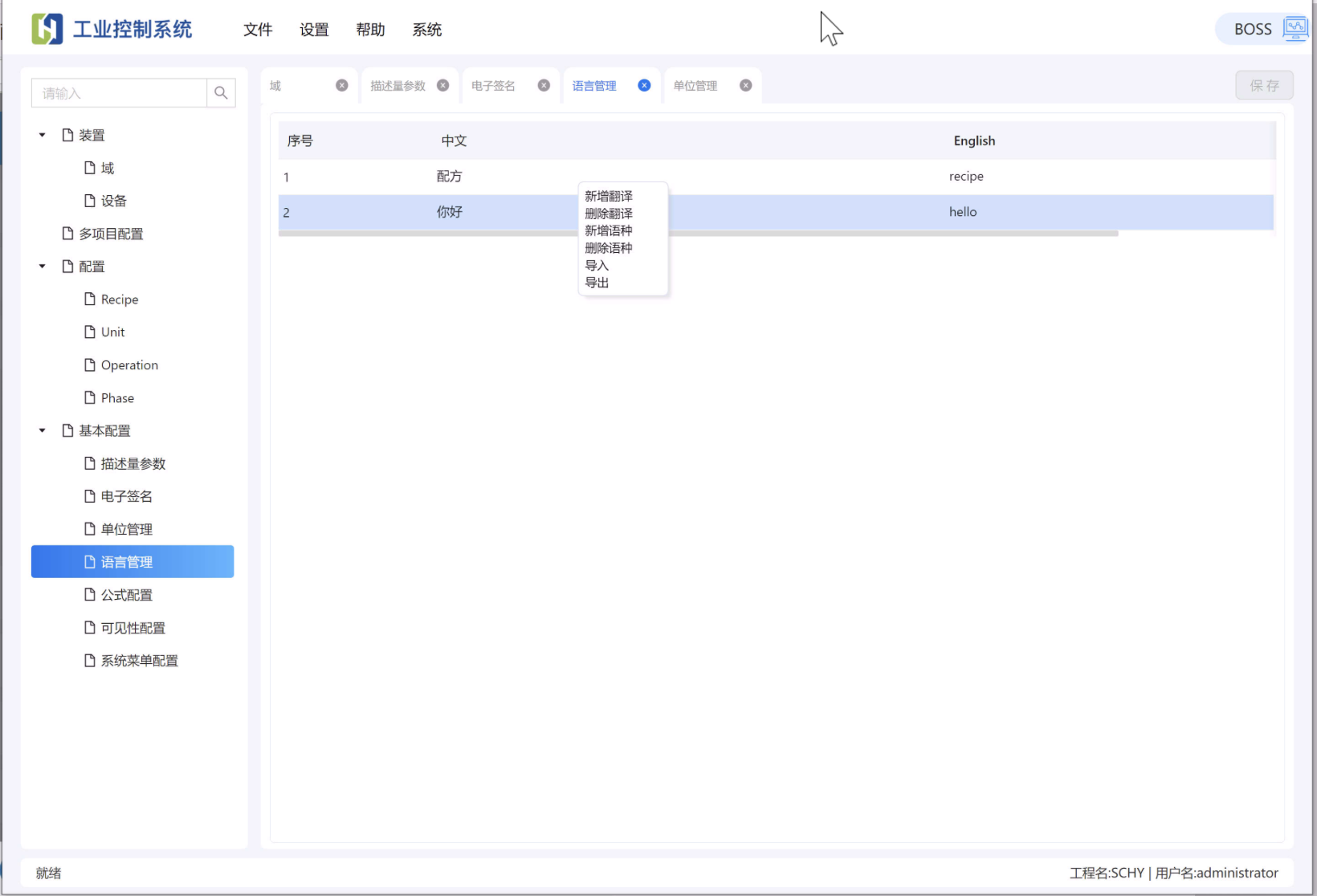
在语言管理中右键,可以进行对应的操作。
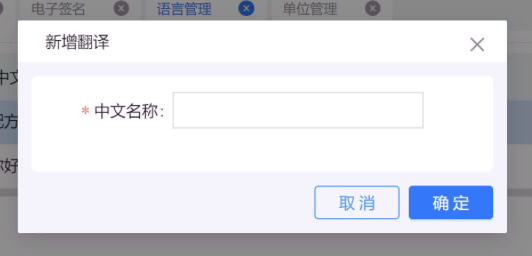
新增翻译:在新增翻译弹窗中,输入对应的中文,输入后,会在列表中显示中文的词条。
删除翻译:列表中右键,选择“删除”,可直接删除该条数据。
新增语种:点击“新增语种”,在弹窗中选择需要添加的语言,文本库列表中会多出对应的语言列。
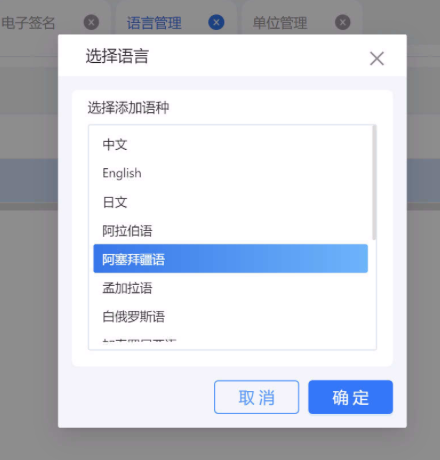
删除语种:列表中右键,选择“删除语种”,可直接删除该条数据。
导入:导入对应的CSV文件。
导出:导出对应的CSV文件,可以修改后导入。
编辑:在列表中,双击单元格,可以输入对应的翻译。
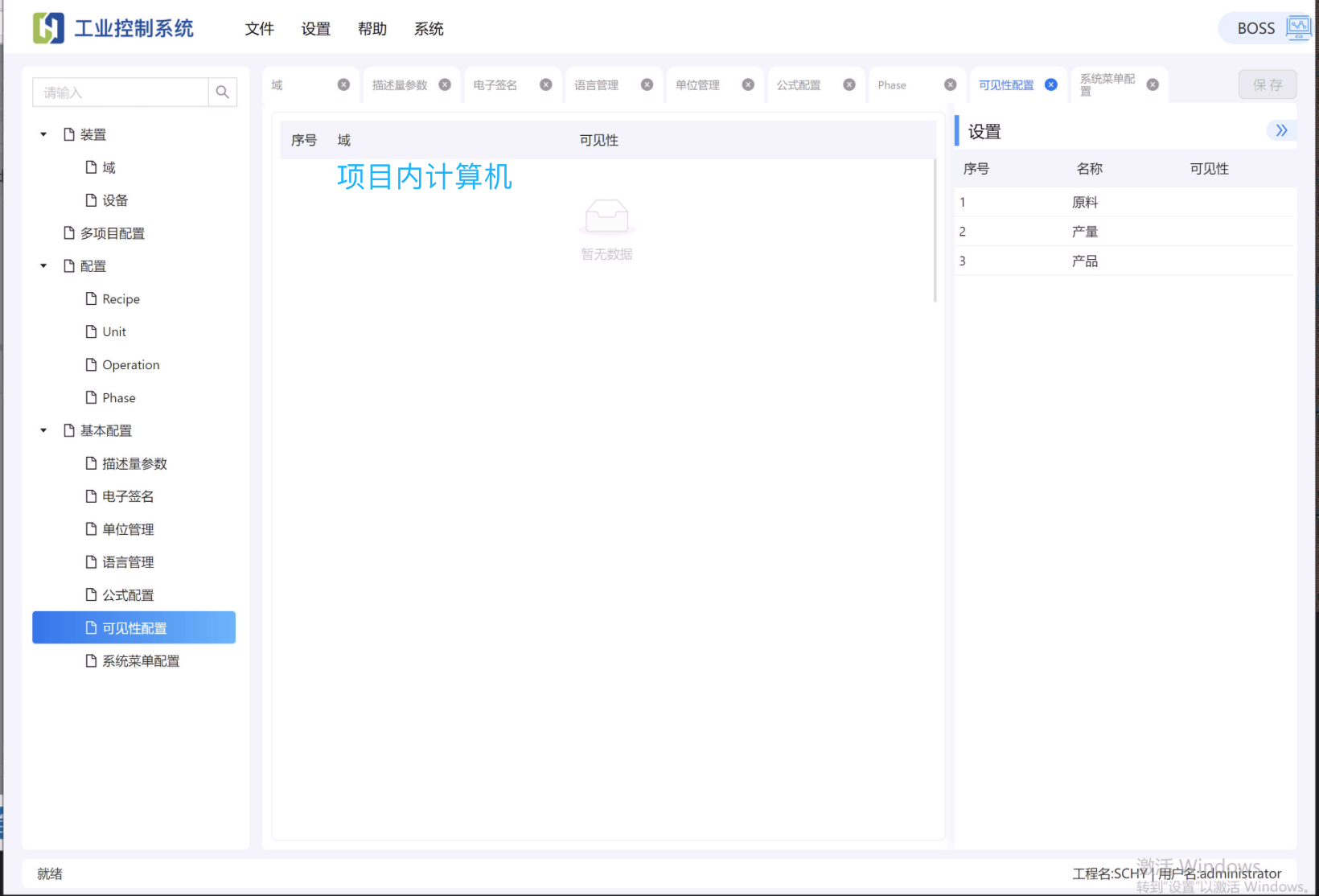
可见性配置,用于设置向内的所有计算机对关键信息的可见性。关键信息包括“原料”,“产品”,“产量”三类;选中为可见权限。无可见权限的计算机,在访问相关页面时,将会自动屏蔽关键信息。
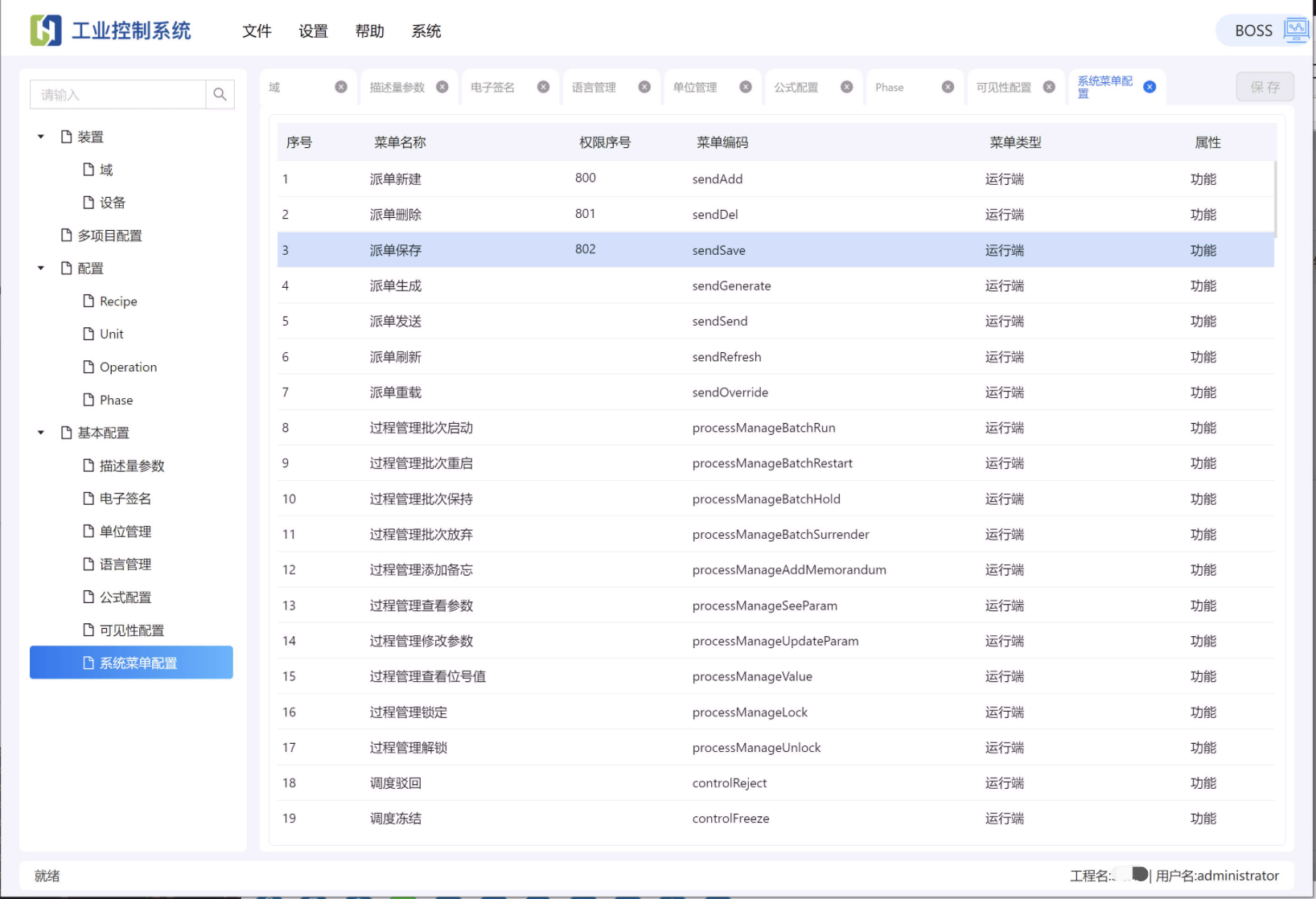
系统菜单用于配置项目的权限。整个Batch系统(含工程组态,配方组态以及Batch运行端)中,所有的权限在这里展示。列表中仅“权限序号”列支持编辑。系统初始化后,“权限序号”列会自动填入数值,权限序号用于关联WinCC系统中的用户权限列表中的权限。
权限序号支持双击,在单元格内进行修改。权限表格支持整体导出为CSV文件。
菜单栏中的所有设置,均为系统级设置。尽量不要在项目中进行修改,否则可能会引起其他项目使用中的故障。
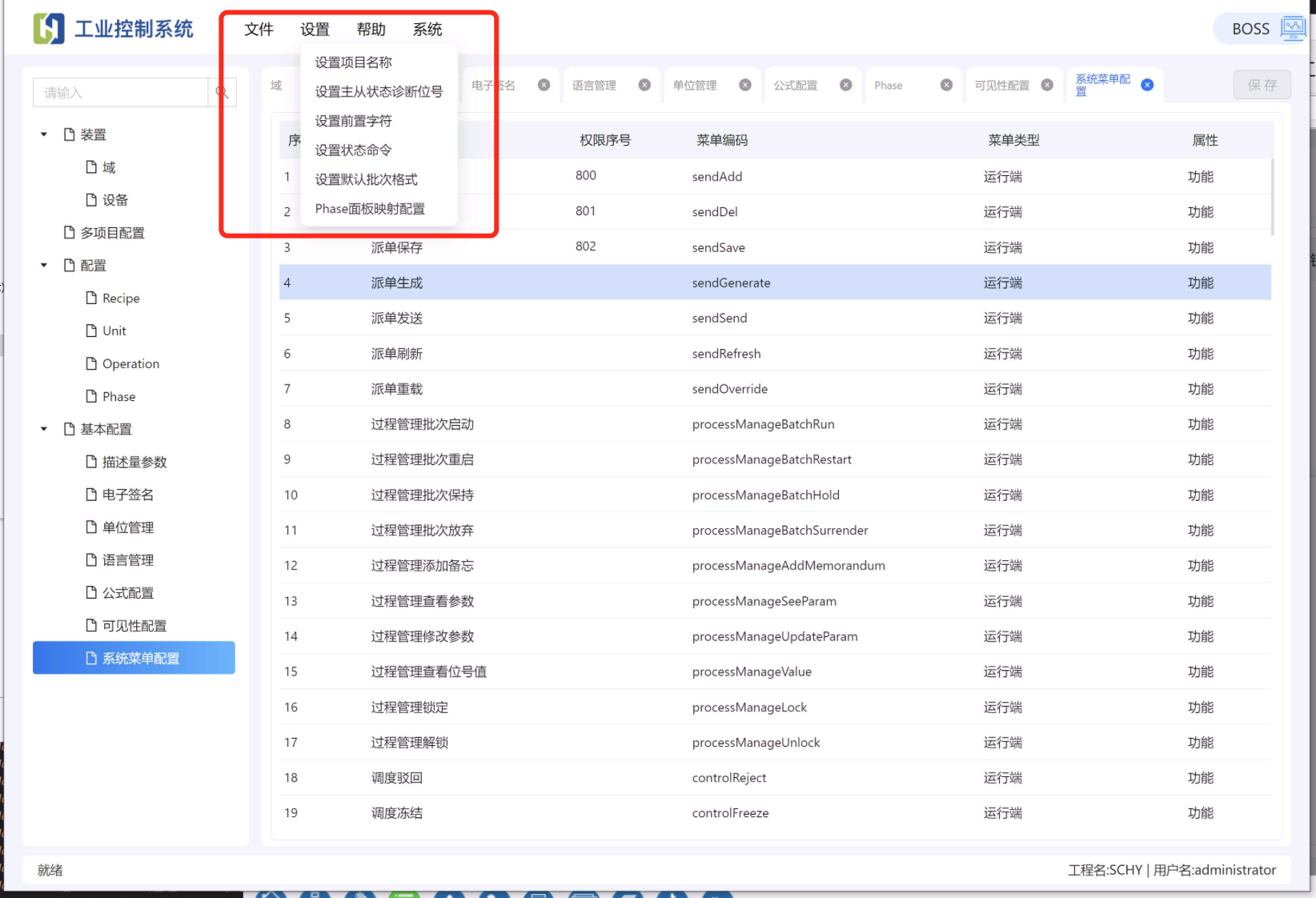
点击“文件”,可以选择退出系统。
设置用于配置项目的基本信息,与WinCC通讯相关的位号等基础配置,可以点击对应的菜单,进行设置。
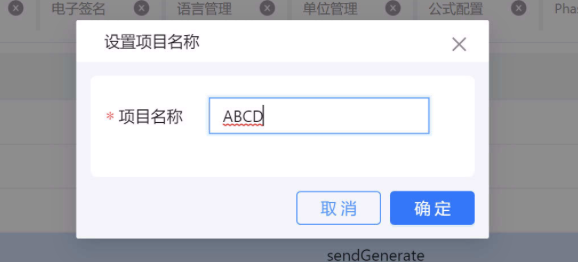
输入设置当前的系统名称。
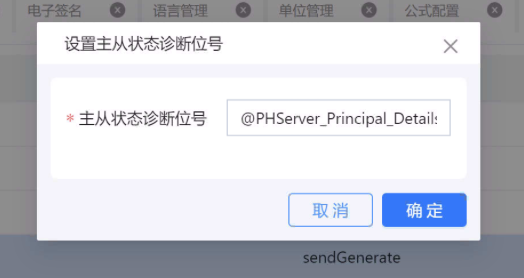
设置主从服务器状态的位号,通过位号获取主从服务器的在线状态。
双击输入框,可以弹出位号选择窗口,选择对应的位号,点击“确定”即可。
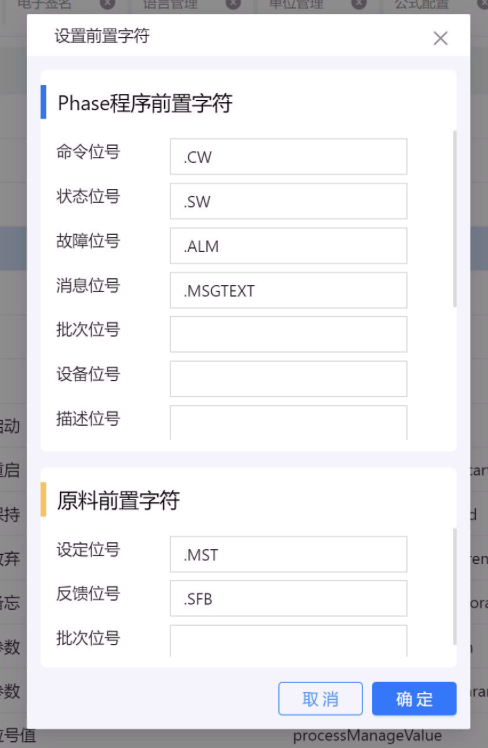
设置Phase程序和原料的前置字符,对应WinCC中指定的结构变量。
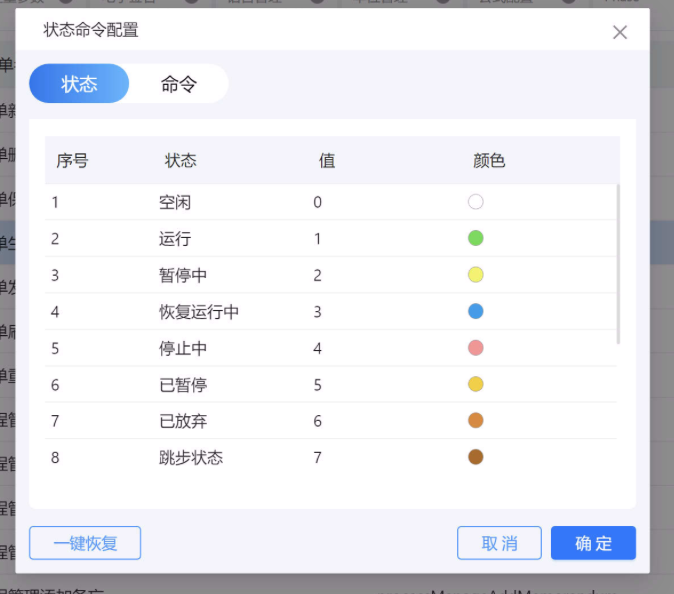
设置状态:设置运行端的命令和对应的值。颜色用于标记,Batch运行端Phase的状态,执行到某个状态的Phase,会在SFC图中显示设定的颜色
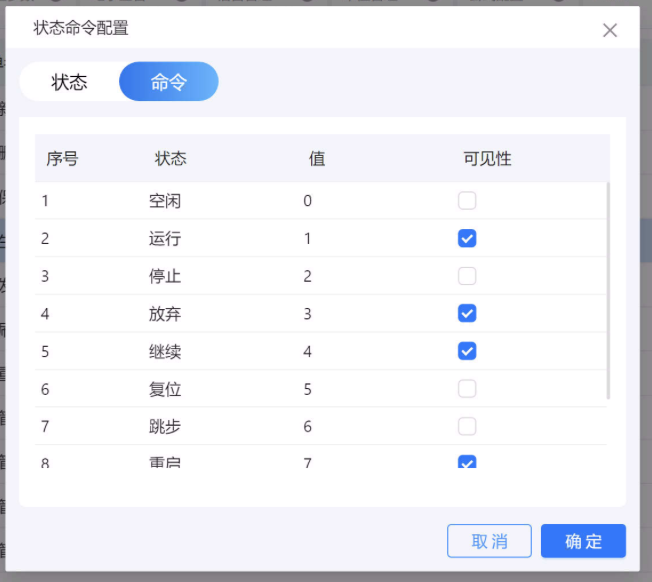
设置命令:设置在运行端可以使用的命令,未勾选的命令在运行端不可见。
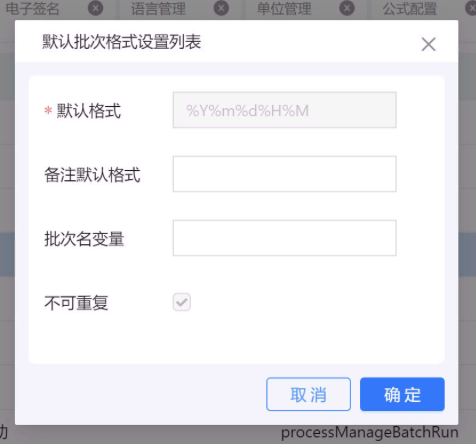
设置批次格式:默认使用时间参数生成批次。
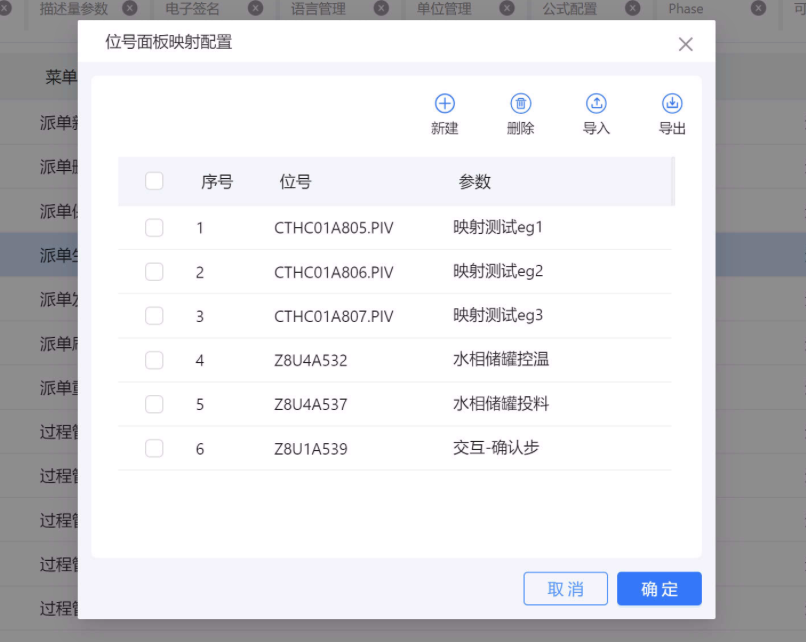
Phase映射面板:用于设置运行端,Phase的手动控制面板对应关系,通过位号与参数相关联。
打开系统帮助文档,可以选择查看对应的章节内容。
查看系统上次更新的功能明细列表。
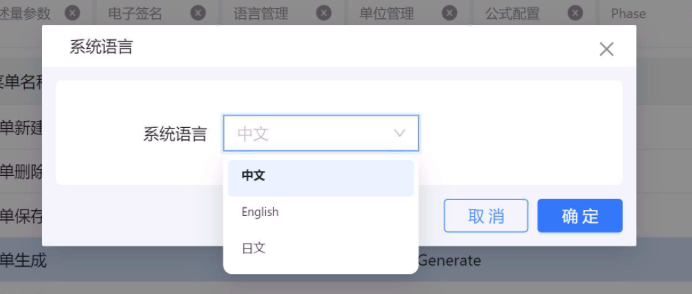
通过下拉框选择系统语言,点击“确定”系统会切换到选中的语言。
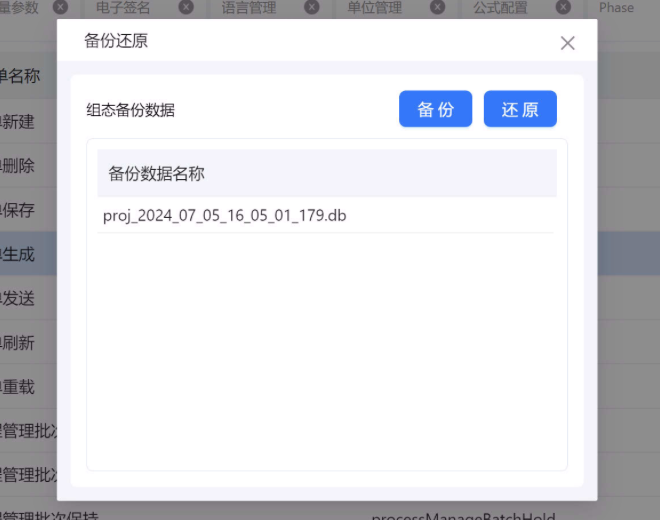
备份:点击备份,生成一条备份数据连接。名称为当前的系统时间。
还原:选中一条备份数据,点击“还原”,将系统数据还原到备份的设置。